
驱动去哪找:DriverIdentifier 的扫描与离线用法
先把缺什么弄清楚
DriverIdentifier 是一款面向 Windows 的驱动检测工具。重装系统或换了新机器之后,最常见的麻烦不是装驱动本身,而是不知道设备管理器里那些带问号的条目到底是什么、该去哪儿下。它的工作就是把这件事简化:扫描本机硬件,读出硬件标识,再去匹配对应的驱动版本,最后把结果列出来给出下载链接。
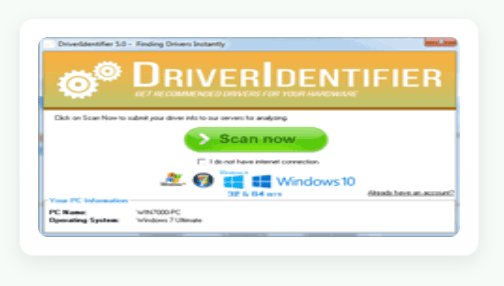
三步流程
官方把流程概括为安装、扫描、下载三步。扫描会检查系统中缺失或版本过旧的驱动,匹配时以硬件标识为依据,官方称会优先指向厂商提供的驱动,避免使用来源不明的第三方打包。界面上没有复杂的选项,扫描结果按设备列出,逐项处理即可。程序本体很小,安装包只有几兆。
离线场景的用法
它有个很实用的场景:机器本身上不了网。这时可以把程序拷到 U 盘,在没有网络的电脑上跑一次扫描,生成一份硬件与驱动的清单,再回到能上网的机器上打开,按清单把驱动下载回来安装。对刚装完系统、网卡驱动还没就绪的机器,这个办法能省掉不少来回折腾。
兼容与提醒
官方称支持从较早版本到较新版本的 Windows,并覆盖 32 位与 64 位系统,适用于各类品牌机与组装机。使用时有两点值得留意:一是建议只从官方渠道获取程序安装包;二是驱动尽量以硬件厂商官方发布的版本为准,安装前留意版本与系统位数是否匹配。涉及显卡、芯片组等关键驱动时,先在厂商官网核对一遍更稳妥。
搞不清设备管理器里那几个未知设备是什么的时候,这类工具能省下大量搜索时间:扫一遍拿到硬件标识,就知道该找什么驱动。前提是——程序从官方渠道下载,驱动优先认厂商原版。