
FanCtrl 1.7.9:开源风扇控制工具,温度转速曲线自己画
风扇狂转的电脑,需要一个总开关
很多主板的默认风扇策略相当保守:待机时转速不压低,温度稍微一冲就全速起飞,噪音和散热很难两头兼顾。FanCtrl 是一款免费开源的风扇控制工具,能让你手动接管主板上的风扇调度权,按自己的需求画温度-转速曲线,截至 2026 年 9 月已更新到 1.7.9 版本,代码以开源协议发布在官方仓库。
先看清,再掌控
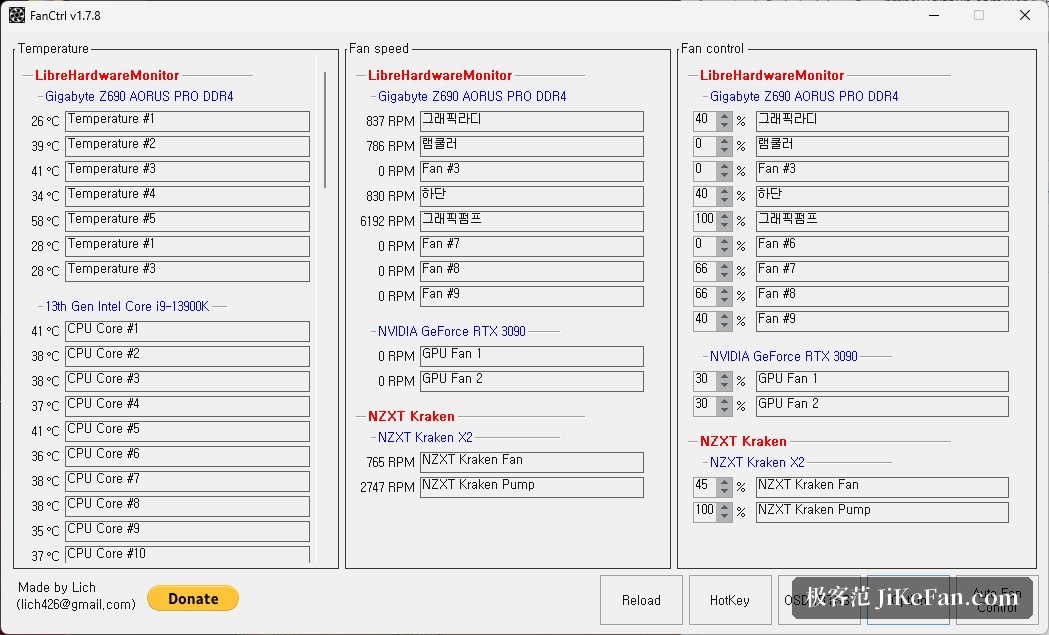
首次启动时,软件会借助成熟的硬件监控库自动扫描系统里的温度传感器与风扇接口:CPU、显卡、主板各路温度,以及每个风扇的当前转速,都以列表形式呈现。四针 PWM 风扇可以直接调速,三针风扇虽然只能监测,但看着转速心里也有底;显卡风扇与一部分一体式水冷设备同样在支持范围内,内存温度传感器也能读出来。
画一条自己的风扇曲线
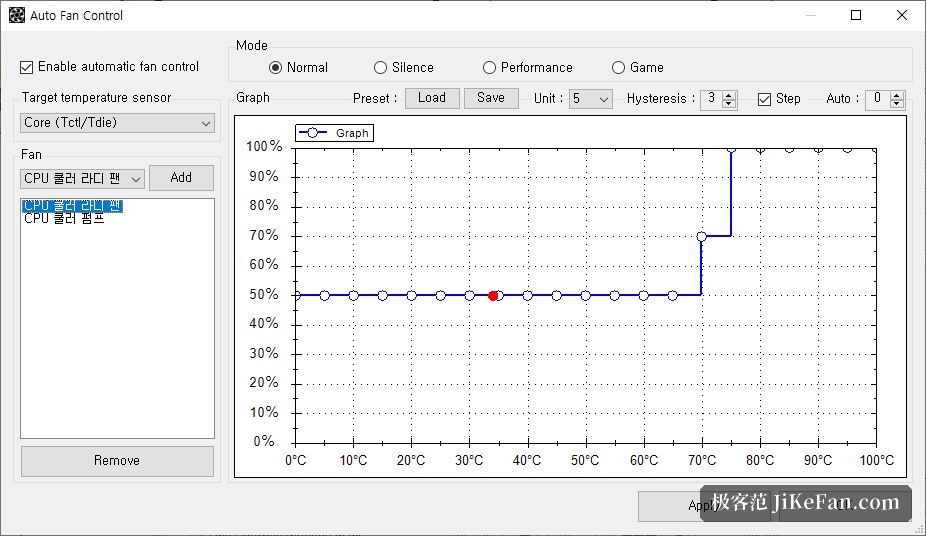
核心功能是自动风扇控制:勾选启用后,先挑一个温度源(比如 CPU 核心温度或显卡核心温度),再把风扇挂到这条曲线上。曲线编辑器横轴是温度、纵轴是转速百分比,想要"日常安静、高负载才提速",就把低段压平、高温段拉陡;想要激进散热,直接整体抬高即可。调整完不必反复试错,图表会实时反映当前状态。
配置文件随场景切换
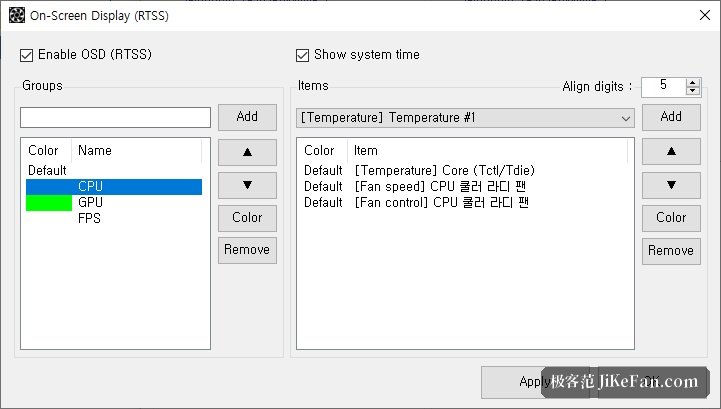
不同场景对噪音和散热的要求不一样,软件支持把当前曲线保存成配置随时切换:晚上写文档用安静档,开游戏前换性能档,几秒钟就能完成。还可以开启屏显功能,把温度和转速直接标注在桌面上,游戏时也能随时留意硬件状态,温度单位与百分比刻度都可以按习惯调整。对多风扇机箱来说,还能给不同位置的风扇绑定不同的温度源:前面板对着显卡温度响应,机箱顶部跟着处理器走,各管各的互不干扰,散热效率比一刀切的联动策略高不少。
轻量、透明、可信赖
整个软件十分轻量,绿色解压即可使用,不常驻太多资源;配置可以跟着软件一起放进 U 盘,到哪台机器都能调用同一套曲线。开源属性意味着调度逻辑完全透明,社区可以随时审查代码,硬件兼容问题也会随版本持续修复。它支持 Windows 10 与 Windows 11 的 32 位与 64 位系统,老配置同样能跑。
上手前的小提醒
调整风扇前建议先弄清自己风扇的接口类型,四针 PWM 才支持精细调速;画曲线时别把低段转速压到低于风扇启转门槛,否则风扇可能停转或反复启停。改完先跑一轮高负载测试,确认温度压得住再日常使用。软件的监控数据也可以当作装机后的健康基线,哪天转速突然异常,多半是积灰或硅脂老化在报警,早发现早清理。
适合谁
被风扇噪音困扰、想让主机在静音和散热之间找到平衡的用户,装它基本一次到位;进阶玩家还能折腾出多传感器联动的精细方案。工具免费开源,到官方仓库了解详情即可下载最新版本。