
误删文件先别慌:Disk Drill 6.3 免费救 100MB
误删文件、清空回收站、格式化错盘——数据恢复这件事最怕的是发现得晚,还继续往那块盘里写入新东西。Disk Drill 是 CleverFiles 出品的跨平台恢复工具,Windows 版当前构建号为 6.3.1398,macOS 版为 6.3.2326,两者都在 2026 年 7 月 22 日完成更新。
免费版能做什么
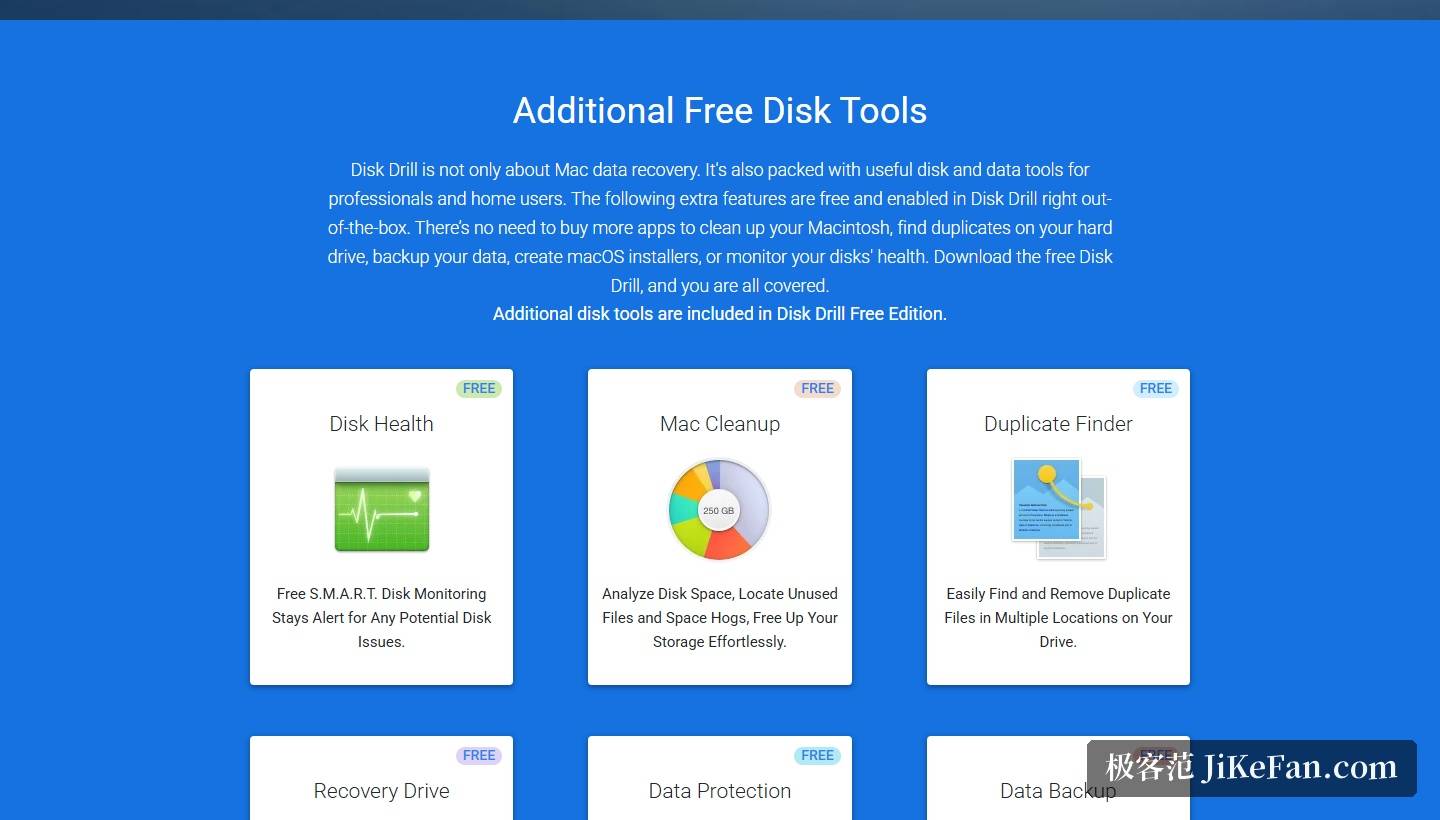
免费下载、免费扫描,是 Disk Drill 的入门方式。官方给出的免费额度是:最多可以恢复 100 MB 数据,足够先完整跑一遍扫描、看看目标文件是不是还在盘上;确认能救回来之后,再决定要不要升级到 PRO 版解锁全部恢复。除此之外,免费版还附带了恢复盘制作、磁盘健康监测、重复文件查找、数据保护与备份等一批工具,官方把这些统称为附加的免费磁盘工具。
这些场景都在支持范围里
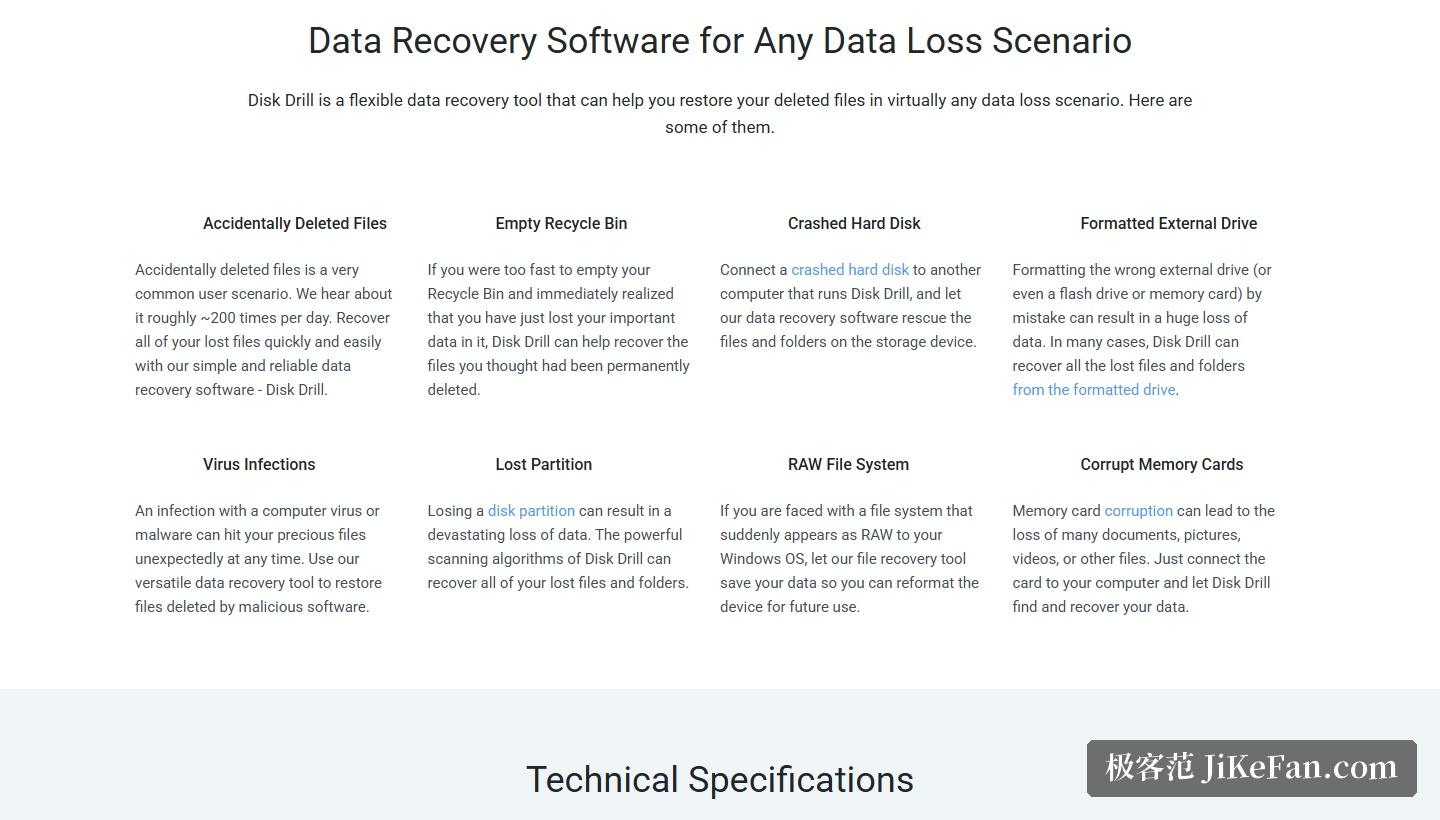
官方列出的适用场景覆盖得比较全。误删文件自不必说,回收站被清空之后也还有机会——官网的措辞是「你以为已经被永久删除的文件」。外置硬盘、U 盘乃至存储卡被误格式化,多数情况下整盘的文件夹都能找回;分区丢失、文件系统突然显示为 RAW,以及存储卡损坏这三类相对棘手的状况,同样在支持列表里。官方还特别注明:只要设备能在系统的磁盘管理中正常显示容量,即便界面里打不开,也仍然可以被扫描。
支持哪些系统,要什么配置
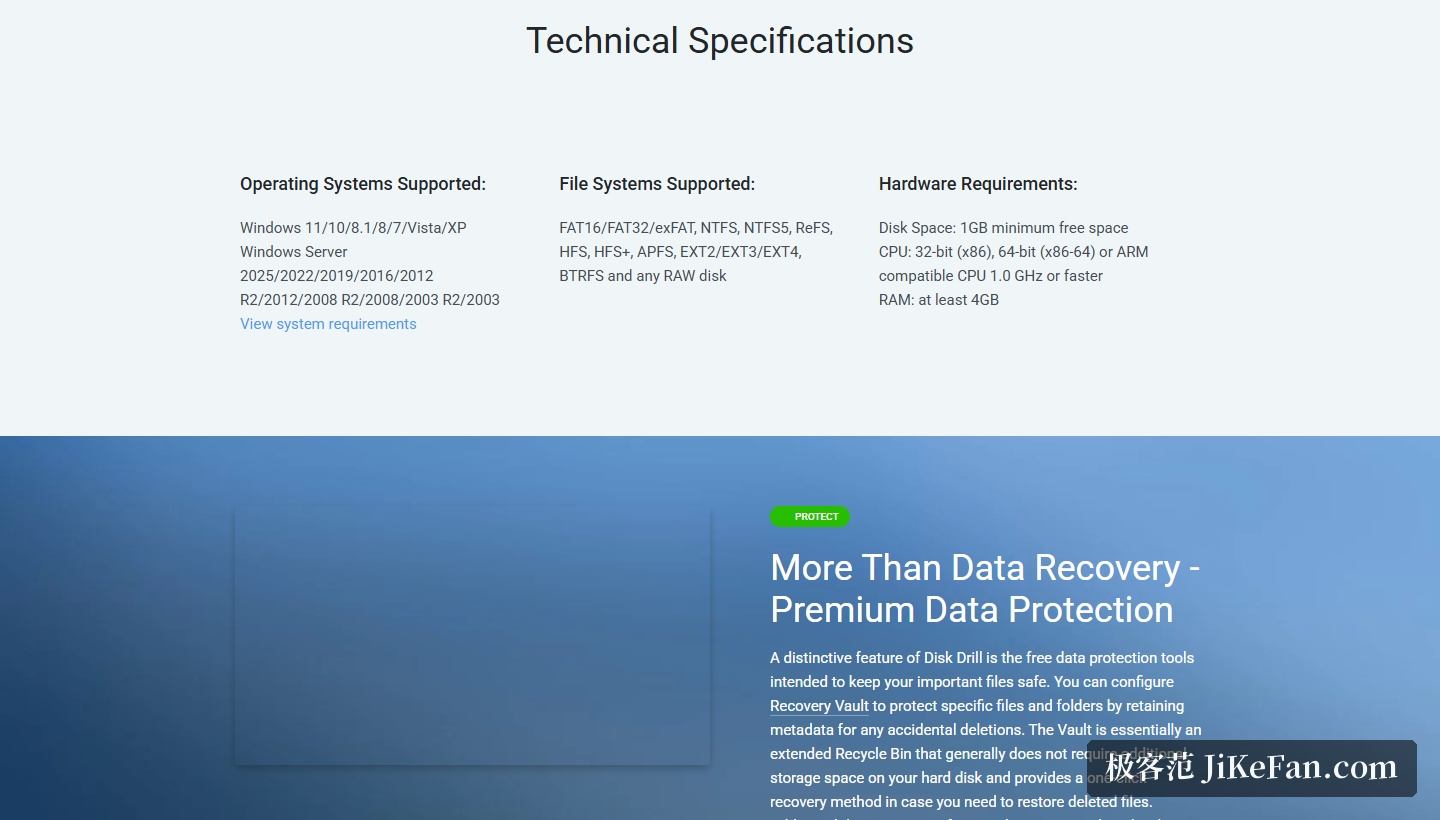
Windows 版的系统支持列表从 Windows 11 一路覆盖到 Windows XP,服务器版本则从 Windows Server 2025 延伸到 2003。文件系统方面,FAT16、FAT32、exFAT、NTFS、NTFS5、ReFS、HFS、HFS+、APFS、EXT2、EXT3、EXT4 与 BTRFS 都在支持之列,任意 RAW 磁盘也能处理。安装包 51.3 MB,硬件门槛为至少 1GB 可用磁盘空间与 4GB 内存,处理器只要求 1.0 GHz 以上的最低主频。
动手恢复之前,先看清楚
扫描结果出来之后并不需要立刻下手。Disk Drill 支持在恢复前逐个预览文件,确认内容是否完整;它还会给出一个恢复可能性评估,把更可能被完整还原的文件排到前面,方便优先处理。官方建议把这两项结合起来用,先挑把握大的文件恢复。
另外两项数据保护功能值得单独提一句。Recovery Vault 通过为指定文件与文件夹保留元数据,把误删变成一次可以撤销的操作,官方形容它相当于一个扩展版的回收站,且一般不额外占用磁盘空间;字节级备份则能连同已删除文件一起做成镜像,为后续恢复留一条后路。两者都属于免费可用的范围。
顺带附赠的免费工具
即便手头暂时没有数据要救,Disk Drill 也不至于闲置。官网上列出的免费附加工具包括磁盘健康监测、磁盘空间清理、重复文件查找、启动恢复盘制作、数据保护与数据备份。官方特别强调,这些工具随免费版一起提供,不需要再额外购买其他应用。
数据恢复的第一原则与工具无关:发现文件没了,立刻停止往那块盘里写入任何内容,再把 Disk Drill 装上跑一遍扫描。免费额度足够验证文件到底还在不在——真正决定成败的,往往是你发现得够不够早。