奥创 Armoury Crate:华硕 ROG 官方控制中心,灯效风扇集中管理
华硕 ROG 与 TUF 系列的官方控制中心,把灯效、性能模式、风扇曲线与驱动更新的入口收进同一个界面。
一台华硕机器,一个控制台
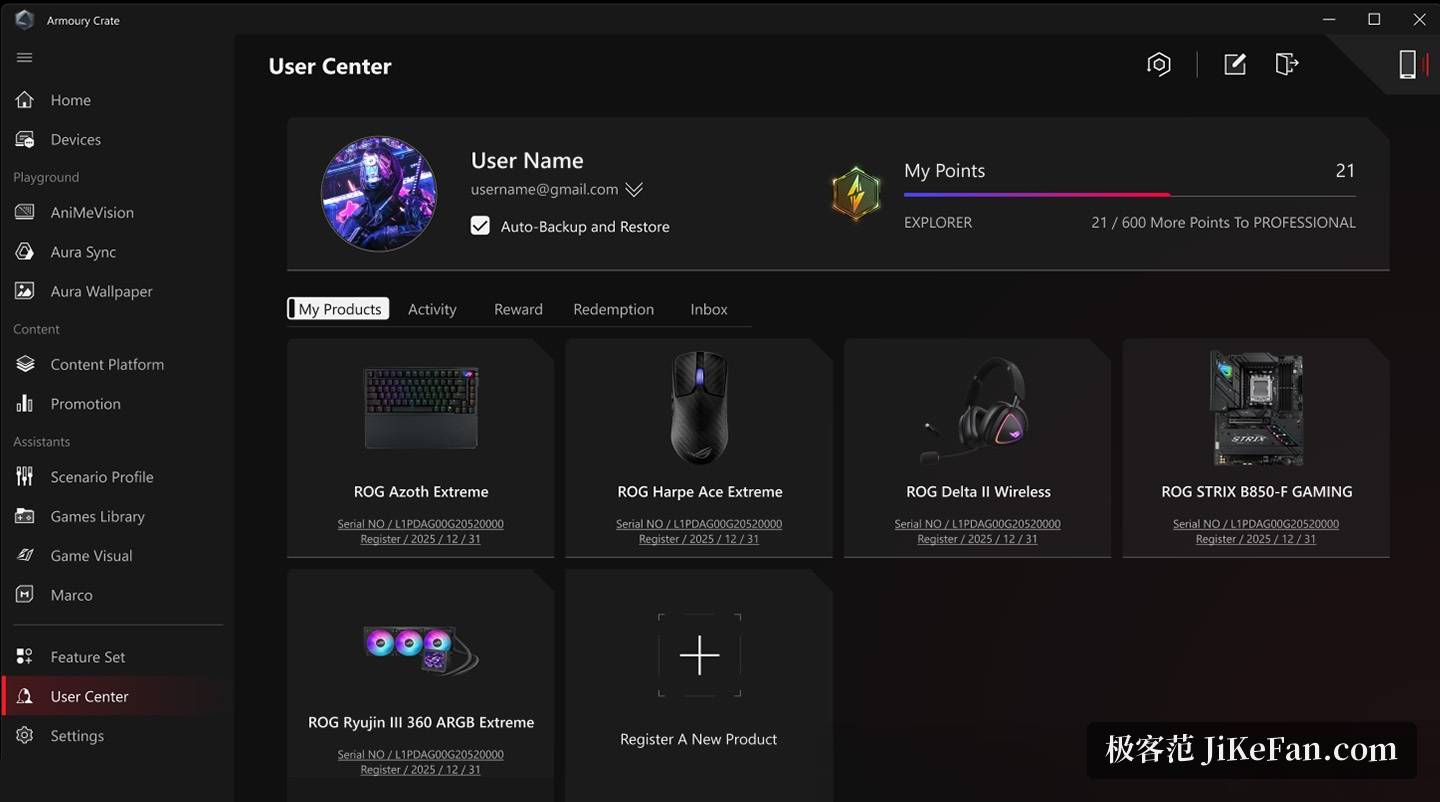
Armoury Crate 是华硕为自家 ROG 与 TUF Gaming 硬件准备的控制中心,定位是把散落在各个小工具里的设置集中到一处。装上之后它会自动识别当前连接的华硕设备,把主板、显卡、电源、键鼠、鼠标垫、CPU 散热器、显示器、耳麦以及笔记本与台式机分别列出来,每类设备可调的项目各不相同:键盘鼠标能改按键与宏,鼠标可做表面校准,一体式水冷与主板上的 OLED 小屏能改显示内容,笔记本则可以直接调性能模式和风扇转速。整套界面按设备组织,换一台机器也不用重新找菜单。系统要求为 Windows 10 与 Windows 11 的 64 位版本,目前官方支持页提供的最新版本是 v6.4.7,配套的 Aura Creator 为 v4.4.3,两者都不收费。
灯效同步,以及自己搭一套灯效
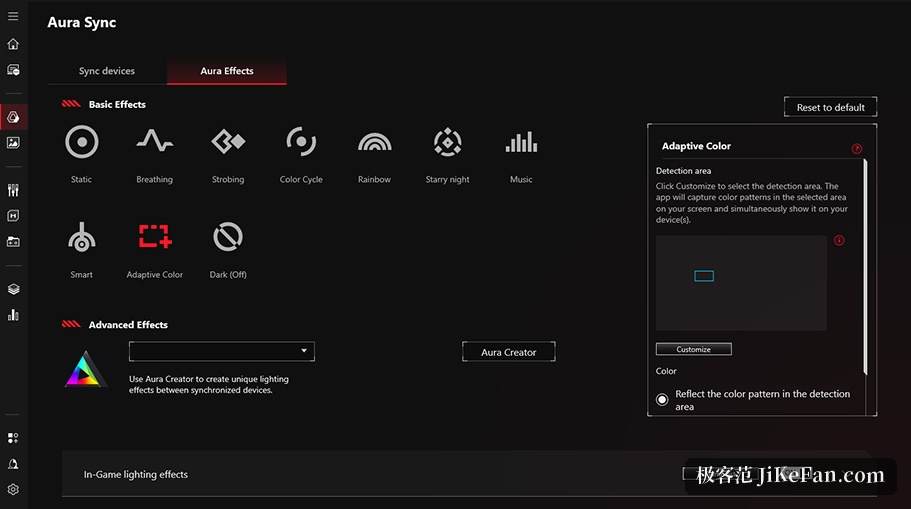
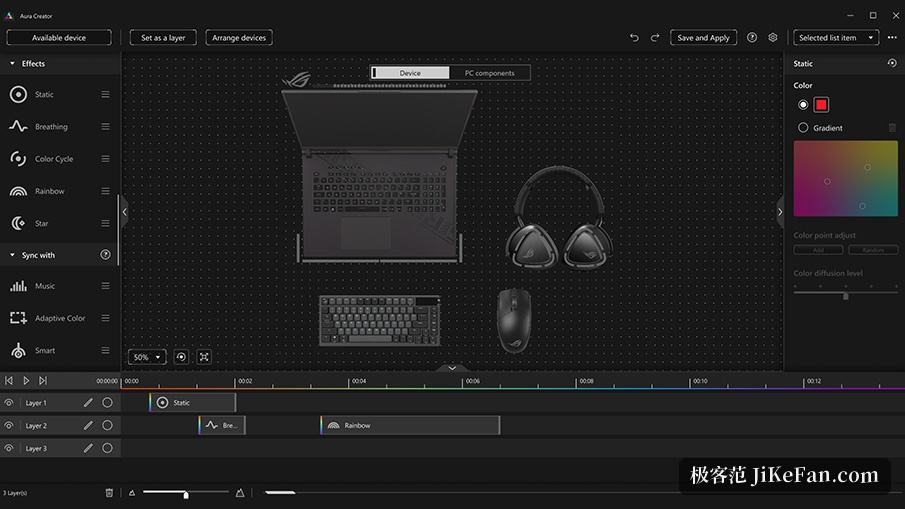
Aura Sync 是 Armoury Crate 里使用频率较高的部分:所有兼容设备会被放进同一个列表,勾选之后即可统一为静态、呼吸、闪烁、色彩循环等基础效果,也能让灯效跟随音乐节奏变化。如果预设不够用,配套的 Aura Creator 提供的是视频剪辑式的编辑界面,把每台设备当作轨道上的素材,通过拖拽定义它们在空间中的相对位置,再叠加多层灯光效果并逐段设置时间点,做出流动、追光一类连续动画。调好的效果可以保存成配置文件,换游戏或换主题时整体切换。
情境配置文件:按软件自动切模式
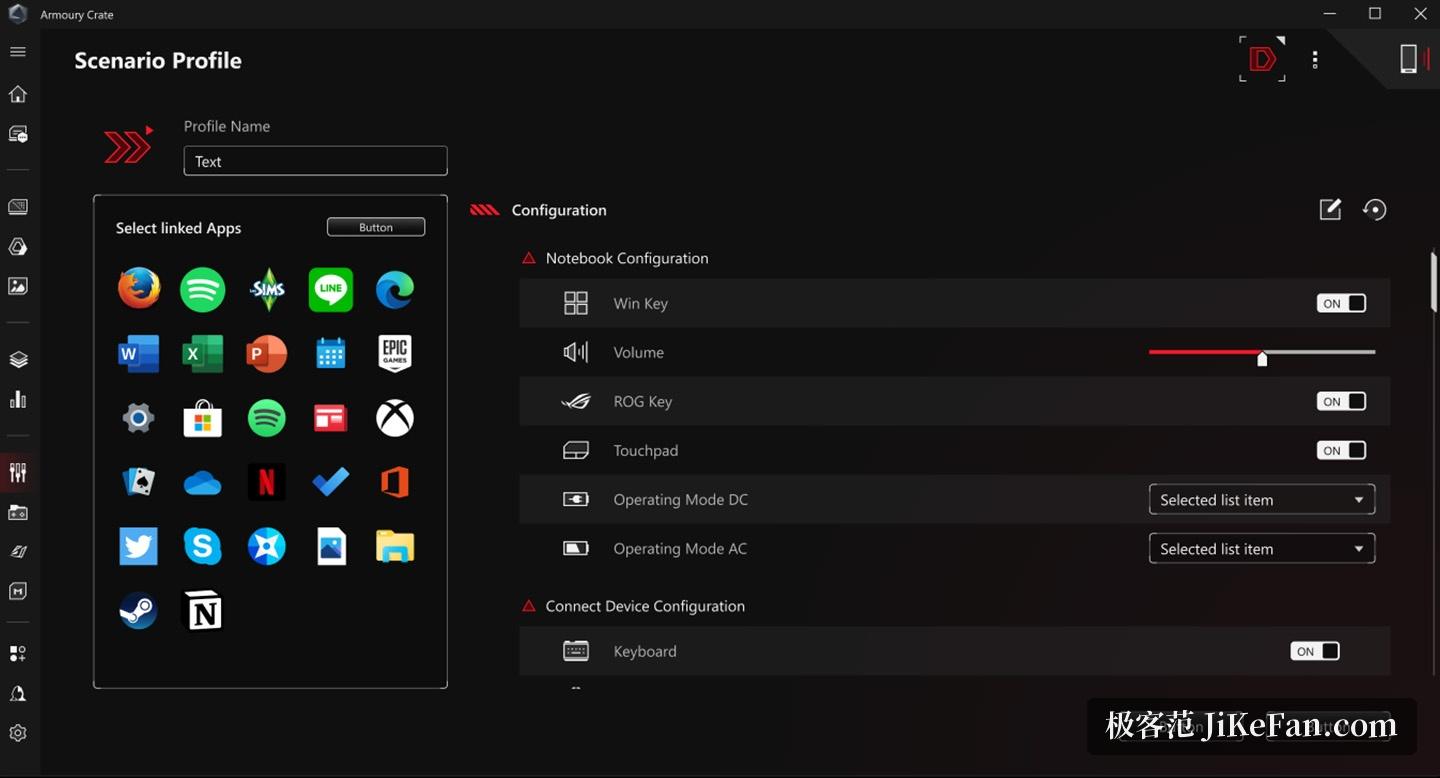
性能相关的设置在情境配置文件里统一管理。它可以为单个应用或游戏指定一套组合,涵盖性能模式、风扇策略、灯效与其它系统选项,保存后只要启动这个程序,设置就会自动套用,退出后再切回来。对笔记本用户来说,这意味着插电打游戏与电池办公可以各用一套参数。风扇部分与 Fan Xpert 打通,能按 CPU、显卡等部件各自的温度分别设置响应曲线;从 Intel 600 与 AMD X670E 系列主板开始,Fan Xpert 的功能已经并入 Armoury Crate,不再需要单独安装。
游戏库与更新中心
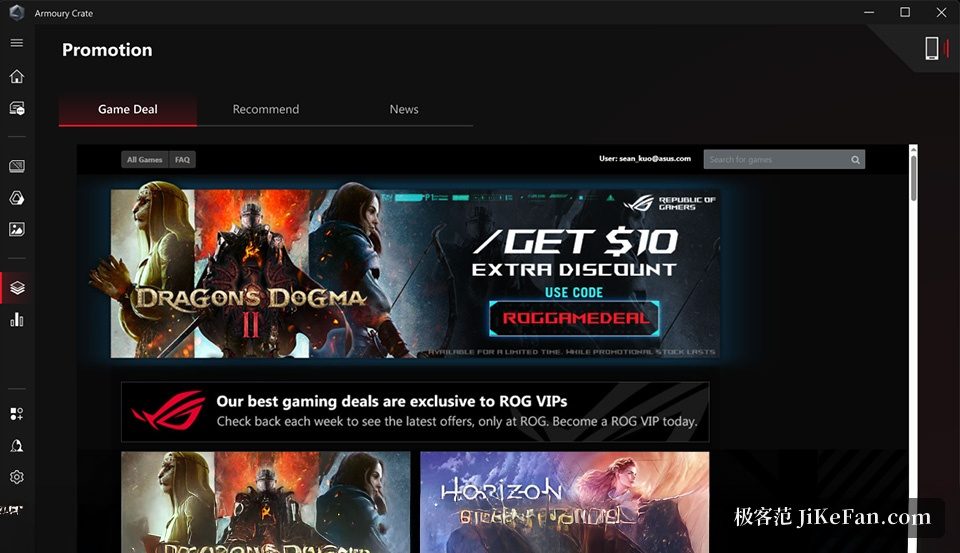
界面里还带一个游戏库,把本机安装的游戏集中罗列,启动前可以顺手套用对应的配置文件,旁边的 Game Deals 面向 ROG 会员提供限时折扣。更新中心负责固件与软件组件的版本管理,包括固件、HAL、SDK 与界面包,注册产品后能收到对应型号的更新提示,并直接在应用内完成下载安装,不用再去网站上一项项翻找。界面外观也可以换,ROG、TUF Gaming 与 ASUS 三种主题各有一套配色。
适合哪些人
手里有华硕或 ROG 主板、显卡、外设或笔记本的用户,装上它可以省去同时维护多个小工具的麻烦,尤其是灯效统一与风扇曲线这两块,集中之后确实省事。需要按场景切换性能参数的人,情境配置文件能减少重复操作。它依赖华硕硬件才能发挥全部作用,非华硕整机上能调的项目比较有限;安装包体积不小、组件较多,机器上若还留着旧版 Aura Sync、AI Suite 或 GPU Tweak II,建议先卸载再安装,以免后台服务互相影响。