
Xmind 27.01:AI 对话搬进导图侧栏,边聊边把想法长成任务和甘特图
版本 27.01
摘要
Xmind 27.01 把 AI 对话搬进导图侧栏,边聊边改结构,分支直接长成带负责人和日期的任务与甘特图,顺带补上链接预览、自定义水印,也修好云同步与导出的一批老问题。
推荐- 软件名称
- Xmind
- 版本
- 27.01
- 开源
- 非开源
- 操作系统
- WindowsmacOSLinuxiOSAndroidWeb
- 更新时间
- 2026-11-17 23:00
想法在脑子里是一团,落到屏幕上却要先想清楚层级,再一个个拖节点。Xmind 27.01 想改的正是这一段:把 AI 对话放进导图右侧,你描述要什么,分支和结构当场生长出来。它在 Windows、macOS、Linux 与手机端都能用,网页版打开浏览器就能进同一份文件。
改结构不再靠一只只拖动节点
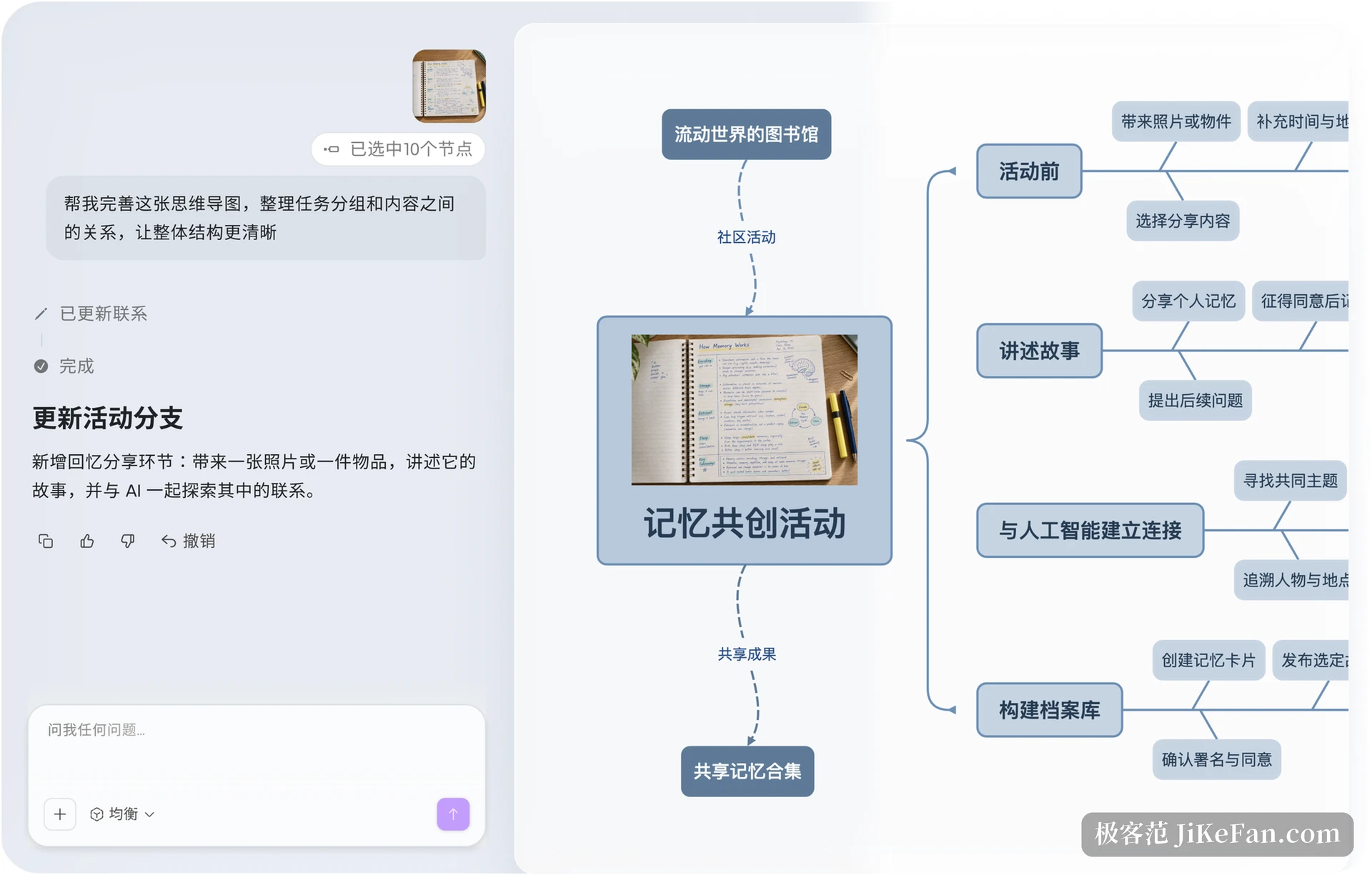
过去整理一张导图,靠的是手感:Tab 加子主题,回车加同级,分支一多就靠拖。27.01 起,Xmind 智能体以聊天面板的形式常驻在导图里,它读得到当前这张图,也能调用你交给它的文件与网络资料,新增的分支、重排的层级、改过的措辞,都在对话里完成。官网演示的是一个网站改版项目的 PDF,一句「按阶段梳理,并列出任务、时间安排和负责人」,回来的是分好阶段、带角色与依赖的整张图。
更实用的是它带上下文。你可以把某个主题指给它、把附件塞进这段对话,让它在指定范围内扩展,而不必从零重写。上传的图片、手绘本子上的草稿,也能被转成可编辑的导图,省掉重画一遍的力气。
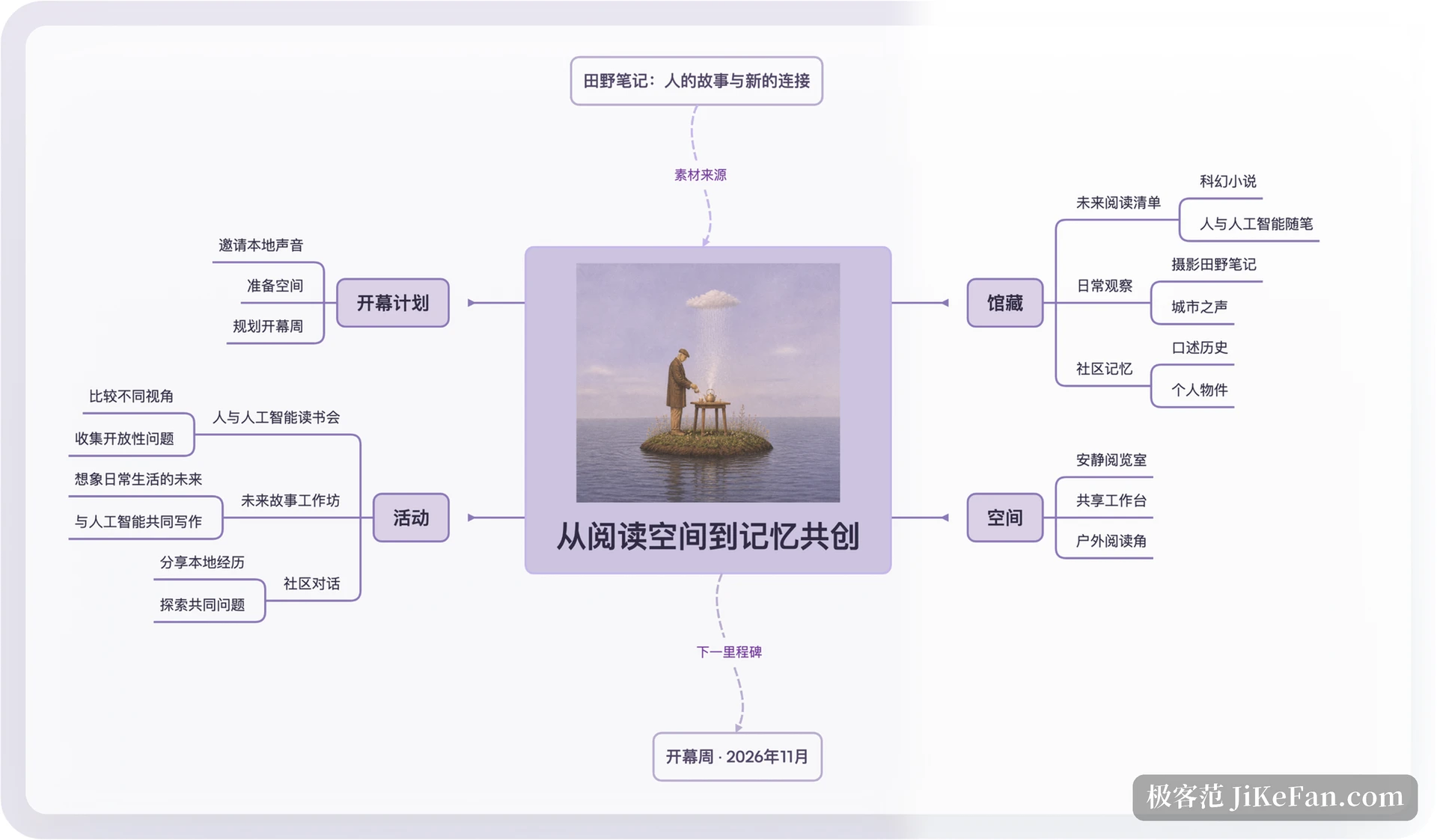
任务和甘特图跟导图同源
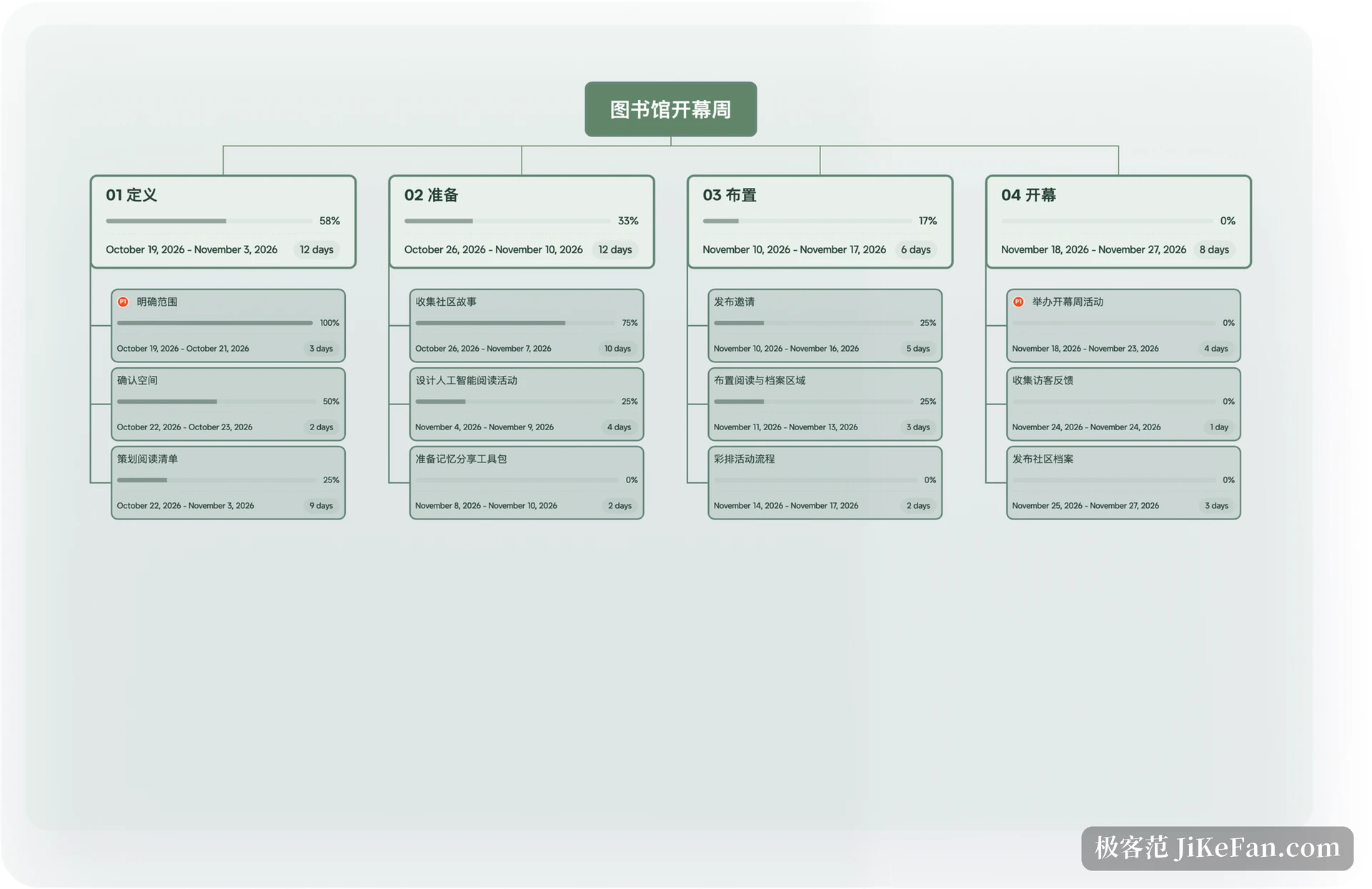
导图整理完,通常还要再开一个表格排期,改动一次就要对两遍。Xmind 把任务直接挂在主题上:每个主题可以设负责人、优先级、进度、起止时间,这些字段长出甘特图,两边改一边,另一边跟着变。27.01 补了一个细节,起止日期填完,时长自动算出来,不用再手填天数。
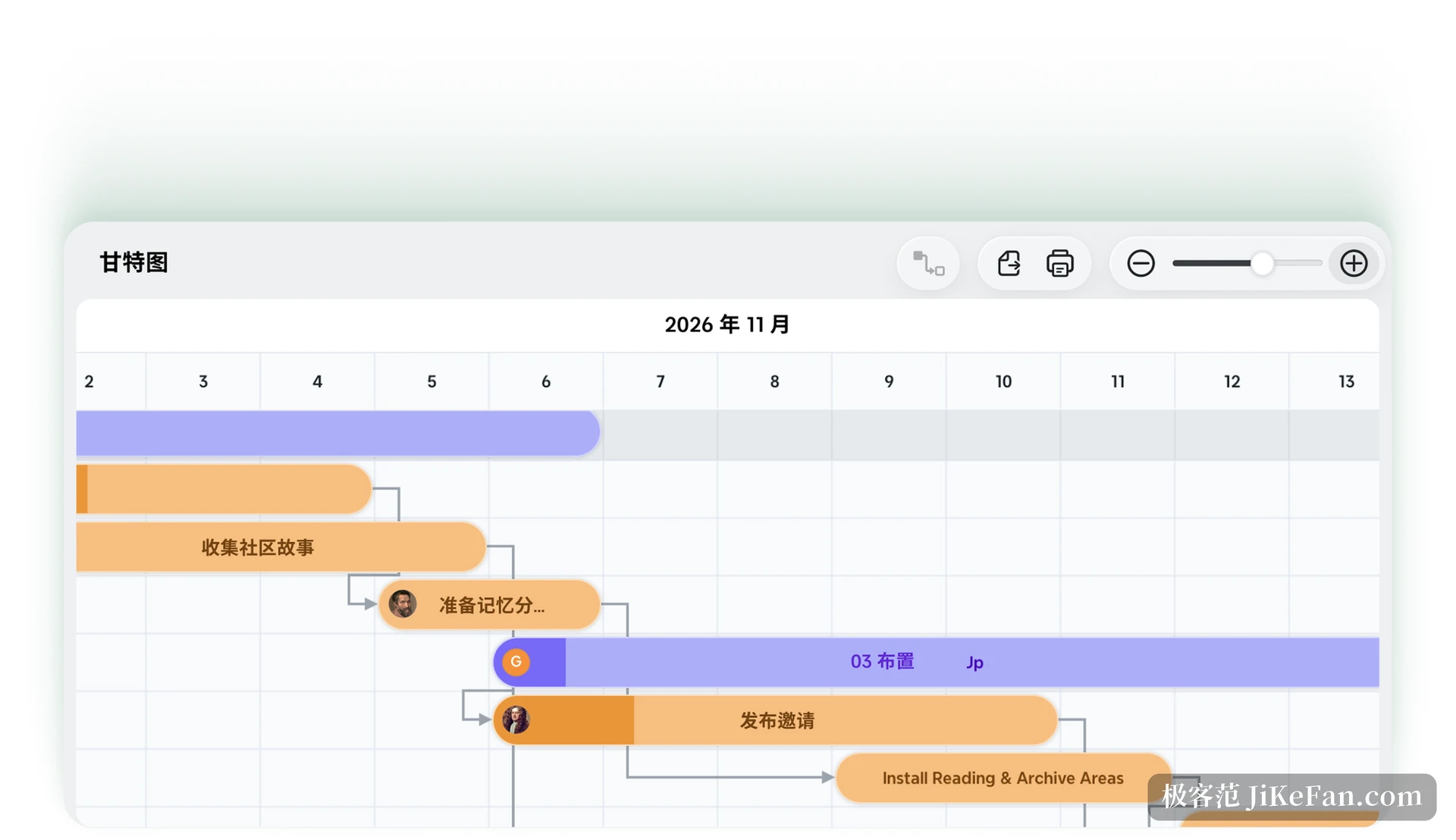
这一步的价值在于少一次搬运。会议纪要变成分支,分支变成任务,任务在时间轴上排开,中间不需要换工具。任务还能导出成表格与日历格式,交给同事时不必要求对方也装一份 Xmind。
链接预览、水印与一批修修补补
27.01 另一个显眼的变化是链接预览与嵌入:贴在主题上的网页会显示成一张预览卡片,不必点开才知道那是什么。给客户或同事发图之前,可以加文字或图片水印,位置与样式自己调。其余多是手感层面的修补,画布能铺点阵底纹,「插入」菜单里多了标注,大纲模式支持手动换行,设置里还放了 MCP 与 CLI 的配置说明,方便把它接进 Claude、Codex 这类 AI 工作流。
更新日志里修掉的问题同样值得一说:网络断开后云文件同步可能恢复不了、另存云端副本时图片丢失、保存时偶发报错、中心主题名字太长导致导出失败。这些都是用久了才会遇到的坑,补上它们比新增功能更影响日常。
- 软件名称
- Xmind
- 当前版本
- 27.01(桌面端 27.01.05086)
- 授权方式
- 免费版长期可用,Pro 与 Pro+ 为订阅制
- 支持平台
- Windows、macOS、Linux、iOS、Android、网页版
- 数据位置
- 本地文件存在本机,云文件随账号同步
免费版够不够用
Xmind 提供长期可用的免费版,画图的核心功能都在,限制落在导图份数与演说模式的幻灯片数量上,文件存在本地时由自己掌控。要长期做汇报、要和别人一起改同一张图、要用 AI 点数,才需要往订阅上走。官网眼下有 Pro+ 的限时加赠活动,截止到 11 月 25 日,具体权益以购买页写的为准。
适合谁先装
产品与项目岗的人最容易用上:需求会开完,把纪要和附件丢进去,半小时后拿出来的是带负责人和日期的排期。写方案、做课程、整理读书笔记的人更依赖它的结构,从一个关键词长出时间轴、矩阵与树形表格,同一批内容换一种排布再讲一遍。要做汇报的人会喜欢演说模式,导图直接变成带转场的幻灯片,不必再单独排一次版。
要说不足,智能体的效果取决于你给的上下文,一句话就想让它猜中全部意图并不现实。AI 能力按点数计费,用得多就要算成本。把它当成一个会接话的助手,而不是替你想清楚的那个人,期待会更准一些。
27.01 没有推翻什么,它只是把「想清楚」和「做出来」之间那段最耗神的搬运接了过去。打开一份旧导图,把右侧的面板叫出来聊两句,大概就能判断这套东西适不适合自己。