
Volumey 2.3.1:给每个应用绑一组音量热键,不用切窗口
摘要
Volumey 2.3.1 把 Windows 音量混音器做成了全局热键:每个应用与输出设备都能单独绑定,不必退出全屏游戏切窗口,软件以 GPL-3.0 开源。
推荐- 软件名称
- Volumey
- 版本
- 2.3.1
- 收费
- 免费
- 开源
- 开源
- 操作系统
- Windows
- 更新时间
- 2026-11-28 10:07
Volumey 是一款面向 Windows 的开源音量混音工具,把每个应用与输出设备的音量都挂到全局热键上,装上之后不必先打开设置面板,按几下键就能压低某个程序的音量。2.3.1.0 于 11 月 12 日发布,代码以 GPL-3.0 开放。
键盘上的一组键,代替鼠标
系统自带的音量控制有个绕不开的前提:得先用鼠标点开。切到设置里翻出混音器,找到那个正在吵的应用,拖一下滑块,再回到原来的窗口。一两秒的事,但一天做十几次就烦。
Volumey 换了个思路。它允许给每个应用单独绑一组热键:音量加、音量减、静音。哪个程序吵,按几下就压下去,当前的窗口一动不用动。
绑定的触发方式不限键盘。组合键、鼠标侧键、按住修饰键滚轮,都能设。按键每次跳多少也能自己定,从 2% 到 20% 都行——精细调节和快速拉满的需求本来就不一样。
前台应用和设备也能绑
除了指定某个应用,还能绑一类特殊目标。「当前前台窗口」指的是此刻在用的那个程序,按一下直接调它,不用事先给每个软件都配一遍键。看视频、开会、打游戏,抓到的都是当下这个。
输出设备同样有热键。默认设备的音量加减、静音各占一组;另有一个键专门用来在多个输出设备之间轮换——耳机与音箱来回切,不必再去点系统托盘。
播放控制也顺手收了进来:播放暂停、上一首、下一首、停止,还有一键唤出混音器面板。原本散在键盘媒体键和托盘菜单里的动作,现在归到同一套映射里。
热键的两种模式
这里有个容易被忽略、但在游戏里很要命的细节:热键可以选独占或共享。
独占模式下按键被 Volumey 拿走,别的程序收不到;共享模式下,按键既触发音量调整,又照常传给游戏。有些游戏的反作弊或输入处理对热键很敏感,独占会失灵,共享就正常。两种都留着,遇到哪个用哪个。
混音器:弹窗与独立窗口
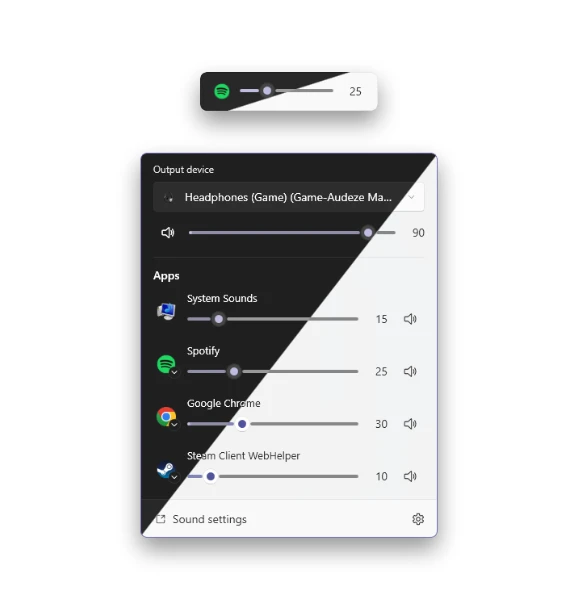
除热键之外,它本身也是个完整的混音器。形态有两种:贴着托盘弹出的紧凑面板,或者可以拉大、随意摆放的独立窗口。
面板里按行列出输出设备与每个正在发声的应用,同一程序的不同音频会话可以分开调。每行带一条实时电平条,哪一路在响、响到多大,扫一眼就知道,不必挨个去听。
面板底部留了两个入口:系统声音设置和本软件设置。要改的东西深一层时,从这里钻进去,不用退回托盘右键。
音量锁与每应用输出设备
音量锁是一个针对性很强的功能。有些程序每次启动都把音量拉回 100%,一开就吵。锁上之后,这个应用的音量会固定在你设定的值,直到它关闭;还可以选「重启后也保持」,下次打开依旧是你上次调好的那个数。
另一个是给应用指定输出设备。浏览器走音箱、语音软件走耳机,两边同时进行也互不干扰。系统自带的混音器做不到这一点,得靠这类工具补。
几个不显眼但顺手的设置
起始音量
新启动的程序按你设定的值开始,而不是默认的满格。
音量同步
应用音量跟着设备音量一起走,调一处等于调两处。
屏幕通知
每次调整在屏幕角落闪一下当前数值,出现的位置可选。
托盘滚轮
鼠标停在托盘图标上滚动即可改设备音量,中键点做什么也能自己指定。
装上之前要确认的两件事
系统门槛写得明确:Windows 11,或者 Windows 10 的 2004 及以上版本。更早的版本不在支持范围内,装上也未必能正常拿到音频会话。
获取渠道有两条,微软应用商店和代码仓库的发布页。想跟着更新走、或者想自己看源码,后者更直接。它用 C# 与 WPF 写成,界面框架、音频库、全局钩子各有对应依赖,仓库里都列了出来。
Volumey 算不上功能庞杂的工具,它只做一件事:把调音量从「找鼠标、点开面板、拖动滑块」压缩成「按一下键」。对每天要反复压某个程序音量的人来说,这点差别值得装一个。真正的门槛不在学习成本,而在于你要先想清楚,哪几个键愿意交出去。