
幕布 6.1.1 上手:大纲笔记与思维导图一键互换,这版修好了同步冲突
摘要
幕布 6.1.1 上手:大纲写完一键切成思维导图,同一份内容两种看法,键盘记录依旧顺手;这版修好了导图缩放时的布局错乱,也修掉了 Windows 下多开导致的同步冲突。
推荐- 软件名称
- 幕布
- 版本
- 6.1.1
- 开源
- 非开源
- 操作系统
- WindowsmacOSiOSAndroid
- 更新时间
- 2026-11-06 23:00
先把结构写出来,再谈排版
大多数笔记工具默认你从一张白纸开始,写完了再想办法整理。幕布把这个顺序倒过来:打开就是大纲,一行一个节点,按回车加同级、按 Tab 降一级、按 Shift 加 Tab 升一级,内容天然长成一棵树。这个交互看起来朴素,作用却在于强制分层——任何想法落进去都必须回答"它属于哪一条",含混的地方会立刻暴露出来。
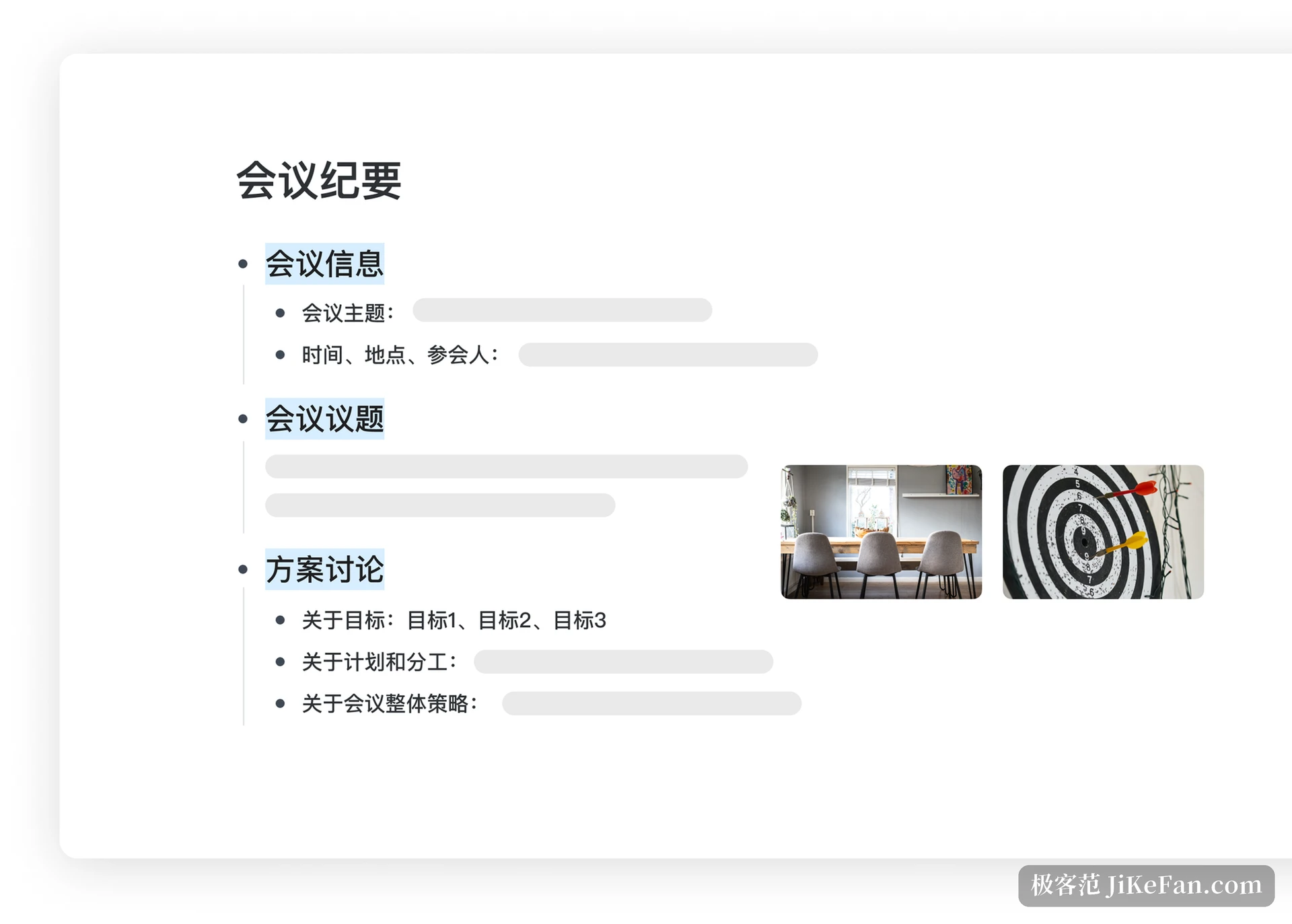
这套逻辑对三类场景特别顺手。读书笔记要区分章节、观点和自己的批注,大纲结构正好对应;工作方案要先拆模块再填细节,层级就是工作分解;会议纪要要分清议题、结论和待办,缩进关系天然表达了归属。官网把用法归纳成拆解知识、梳理工作、规划生活三条线,本质上都是同一件事:先想清楚关系,再写内容。
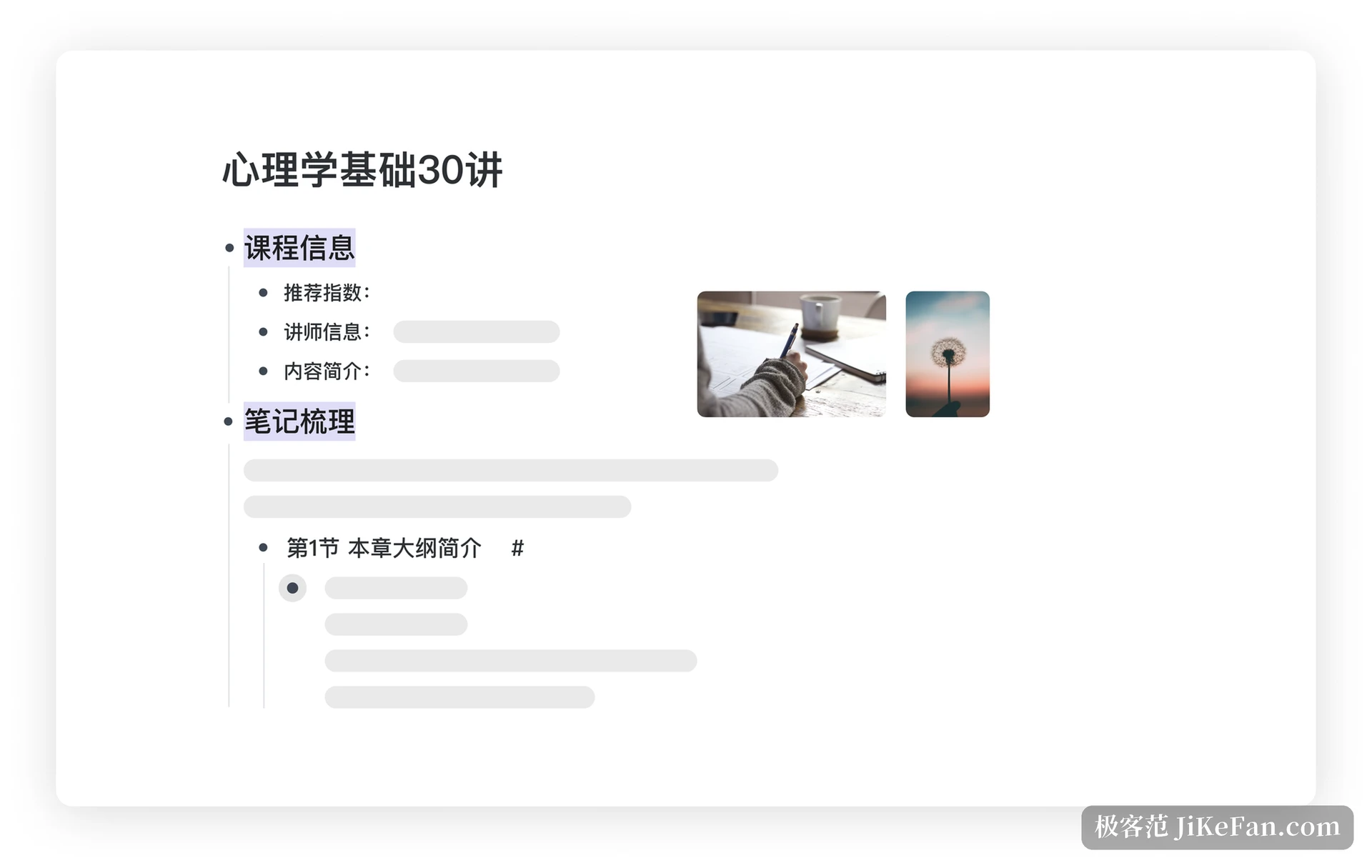
同一份内容,两种看法
大纲写完,点一下就能切成思维导图。这一步的意义不在于多一种好看的呈现,而在于同一份数据换了个视角:大纲适合填充细节,导图适合看全局,看看有没有哪一支特别空、哪一支重复了。两个视图共享同一棵树,改一边另一边跟着变,不需要画完导图再回头同步文字。
演示模式是另一个常被低估的用法。把整理好的导图直接投出来讲,节点逐个展开,听众的注意力跟着结构走,比自己念稿子清楚得多。官网还提供了模板库,学习、工作计划、个人提升、备考这些场景都有现成骨架,起步时不用面对空白页。
键盘流,以及公式
幕布的编辑体验偏纯键盘:全场景快捷键覆盖了新建、缩进、折叠、切换视图这些高频动作,手不用离开主键区。官网提到千万字级别的大文档也能秒开,这对把整本书摘录进来的用法是必要条件——文档一长就卡的工具,结构再好也没人愿意长期用。输入层面同时支持 Markdown 语法和 LaTeX 公式,写技术笔记时公式不用截图贴进来,纯文本写就行。
内容多了以后,双向链接把散落的文档串起来。同一个知识点在不同笔记里出现,互相引用之后形成一张网,查找时不必依赖记忆里的文件夹路径。这套机制和层级大纲是互补的:大纲负责一棵树的秩序,双链负责树与树之间的联系。

协作与同步
团队场景下,幕布支持把文档链接发给同事,对方打开就能一起编辑,也支持添加评论。项目例会、方案讨论这类需要多人同时改一份内容的场合,省掉了反复传文件的麻烦。跨端方面覆盖 Windows、macOS、iOS 和 Android,加上网页版,手机上补要点、回电脑继续完善是常规用法。
同步带来一个问题:同一份文档在两台设备上同时改,很容易产生冲突副本。幕布的处理方式是弹窗让你选择保留哪一份,另一份不可恢复,官方帮助里也提醒编辑完不要直接关掉客户端,返回主界面让它自动同步。理解这个机制之后,日常用起来基本不会踩坑。
6.1.1 这一版改了什么
十一月初推送的 6.1.1 是一次细节向的维护更新。据版本说明,这一版修掉了思维导图缩放时出现的布局错乱,优化了导图打开与退出的过渡体验,Windows 端的主窗口字号调大了,回收站也补上了一键清空。对天天开着导图缩放看全局的人来说,布局不乱跳是最实在的一项。
同一份说明里还写了针对 Windows 多开场景的修复:同时打开多个客户端实例时,文件同步不再打架。这个问题的诱因通常是网页版和客户端一起编辑同一份文档,冲突副本就是这么产生的。另外这版做了网页版与桌面版的全局优化,属于看不见但能感觉到的部分。
适合谁用
幕布的舒适区是"脑子里有东西但还没成形"的阶段。学生整理知识点、职场人搭方案骨架、作者写长文前列提纲、项目经理拆任务,这些场合需要的是把混乱的想法压成结构,而不是画一张精致的图。习惯先罗列再梳理的人会觉得顺手,因为它不允许你把内容写成一团。
如果你的需求是自由拖拽、随意摆放节点的作图方式,大纲先行的交互会显得束手束脚,节点位置由层级决定,不能想放哪就放哪。基础功能免费可用,文档数量、协作人数与导出格式上有额度限制,需要更多能力时再考虑订阅。对绝大多数个人用户来说,先用免费版把结构化的习惯养起来,比一上来就付费更合理。
从 6.1.1 这种小版本更新看,幕布当前的迭代重心放在稳定性和细节体验上,而不是堆新功能。对一个每天都要打开的结构化工具来说,这未必是坏事——大纲不出错、导图不乱版、同步不打架,比多十个用不上的按钮重要得多。