
Mountain Duck:把服务器与云存储挂载成本地盘符
摘要
把服务器与云存储挂载成磁盘的工具,在系统文件管理器里就能像本地文件一样打开,支持 FTP、SFTP、WebDAV 与多种对象存储服务,当前版本 5.3.2,官方提供试用版。
- 软件名称
- Mountain Duck
- 版本
- 5.3.2
- 收费
- 付费
- 开源
- 非开源
- 操作系统
- WindowsmacOS
- 更新时间
- 2026-10-13 11:55
用远程资料时最费事的往往不是速度,而是「先下载、改完再传回去」这一圈。
远程文件的三种打开方式
处理放在服务器或网盘上的资料,常见做法有三种。第一种是网页端打开,简单但功能受限,遇到需要本地程序处理的文件就卡住了。第二种是先把文件下载下来,改完再传回去,步骤清楚,只是每改一次就要走一遍。第三种是各家网盘自己的同步客户端,把指定目录同步到本地,代价是空间被占满,而且每换一个平台就要多装一个客户端。
Mountain Duck 走的是挂载这条路。官方对它的描述很直接:把服务器与云存储挂载成 macOS 访达或 Windows 资源管理器里的磁盘。挂载之后远程资料以磁盘的形式出现在系统里,从使用的角度看与插了一块移动硬盘没有区别,不必再学一套新界面。
最直接的收益在打开文件这一步。官方说明可以用任意程序打开远程文件,操作与本地卷一致——不必先下载、改完再传回去,常用编辑器与查看器直接就能打开。这一条省掉的正是异地协作里最繁琐的来回搬运环节。
空间与网络该怎么省
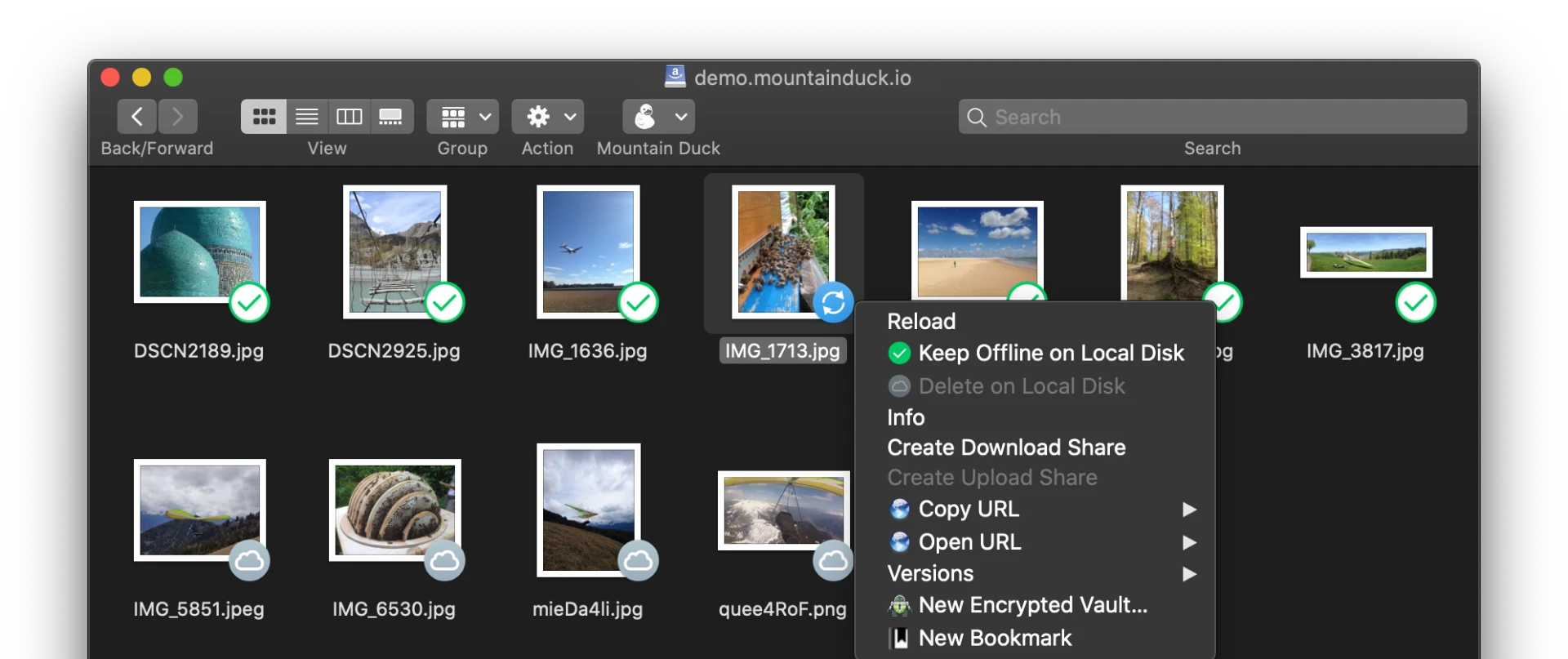
全量同步的麻烦在于本地空间。官方的做法是按需取用:远端文件默认不占本地空间,用到时才下载并缓存,之后按策略保留或清理。与此同时,可以把几个常用的文件夹标记为始终保留在本地,出门断网时也能照常打开。这两者搭配起来比较实用——常年在用的目录留在本地,偶尔翻到的资料用完就走。
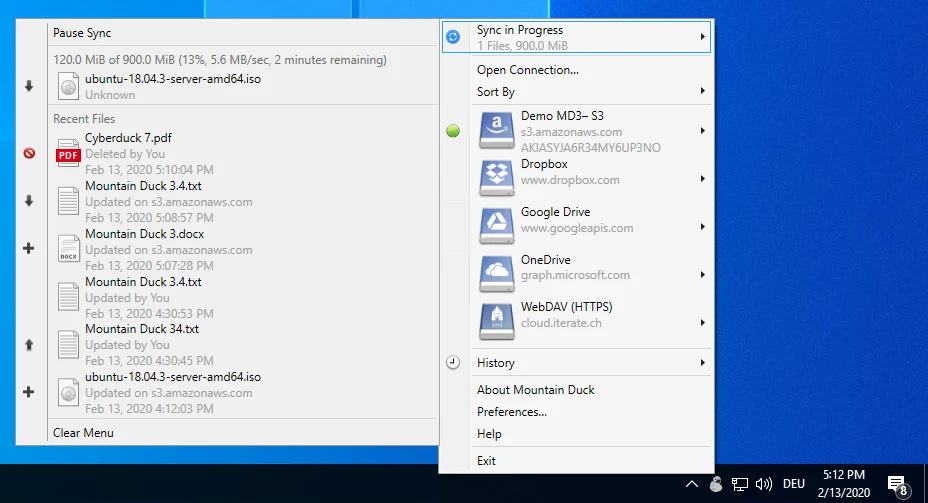
上传是另一个容易被忽略的环节。官方说明改动会在后台异步上传,状态图标显示同步进度,文件有增改时还会给出通知。对用移动网络的人来说,后台上传意味着不必守着进度条等它传完才能继续做别的事。
官方还介绍了集成连接模式,通过系统自带的云端文件接口实现,不需要安装设备驱动,也不需要网络挂载。文件管理器里的界面与系统自带网盘的呈现方式接近,熟悉系统操作习惯的人上手会快一些。
协议覆盖、版本与授权
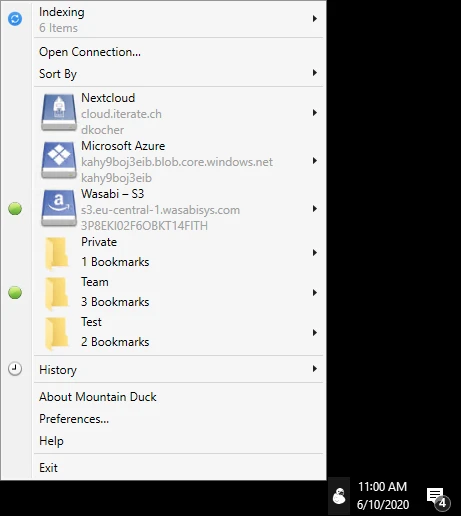
支持的协议清单比较长。文件传输类覆盖 FTP、SFTP、WebDAV 与 SMB,自建服务器上最常见的几种都在其中;对象存储与网盘一侧则包括 Amazon S3、Google Storage、OpenStack Swift、Microsoft Azure、OneDrive、SharePoint、Dropbox、Google Drive、Box、Wasabi 与 Backblaze B2 等。同时用着几个平台的人,不用为每家装一个同步客户端。
当前版本为 5.3.2,发布于 2026 年 8 月 25 日。官方更新日志按版本号与日期列出改动,每一项都标了所属平台。值得留意的是 5.3.0 版加入了对 Windows on ARM64 的支持——使用 ARM 架构笔记本的人此前常遇到软件只能靠模拟运行的情况,这类原生支持带来的差别比较明显。授权方面,官方下载按钮旁注明提供试用版本,正式使用需要购买注册密钥,也给出应用商店作为备选购买渠道。安装不需要管理员权限,在受限的办公电脑上这一点很实用。
项目 | 官方信息 |
|---|---|
当前版本 | 5.3.2(2026 年 8 月 25 日) |
平台 | Windows 10 或更高、macOS 13 或更高 |
文件传输协议 | FTP、SFTP、WebDAV、SMB |
对象存储与网盘 | Amazon S3、Azure、OneDrive、Dropbox、Google Drive、Backblaze B2 等 |
空间策略 | 按需下载,可指定文件常驻本地 |
授权 | 商业软件,提供试用版本 |
把远端资料挂成一块磁盘,省下的是每次修改前后的那两趟搬运。
使用建议:先只挂载一个自己最常用的存储,用一两周确认稳定性再逐步加;把缓存目录放在空间充裕的盘上,并给缓存设一个上限,避免长期使用后占满系统盘;涉及敏感资料的存储,优先选择支持应用专用密码或独立凭据的方式登录,不要长期使用主账号凭据。