
DAEMON Tools Lite:把光盘映像挂成虚拟光驱,免费档可挂四个设备
光驱这件事早就被越来越薄的笔记本放弃了,真正还需要它的场合往往很具体:一次系统安装、一份必须留档的光盘、或者一张舍不得扔的老盘。
先把映像挂上去
DAEMON Tools Lite 最常被用到的能力是挂载。把 ISO、MDX、MDS 这类光盘映像交给它,程序会在系统里生成一个虚拟光驱,之后访问这张盘就如同访问真实光驱一样,双击即可打开,安装程序也能认出它。免费档最多可以同时模拟四个虚拟设备,类型覆盖 DT、SCSI 与 HDD 三种,同时挂几张安装盘互不干扰。除了映像本身,它也能挂载 VHD 虚拟硬盘以及 ZIP 归档,把压缩包当成一个可浏览的目录来用。
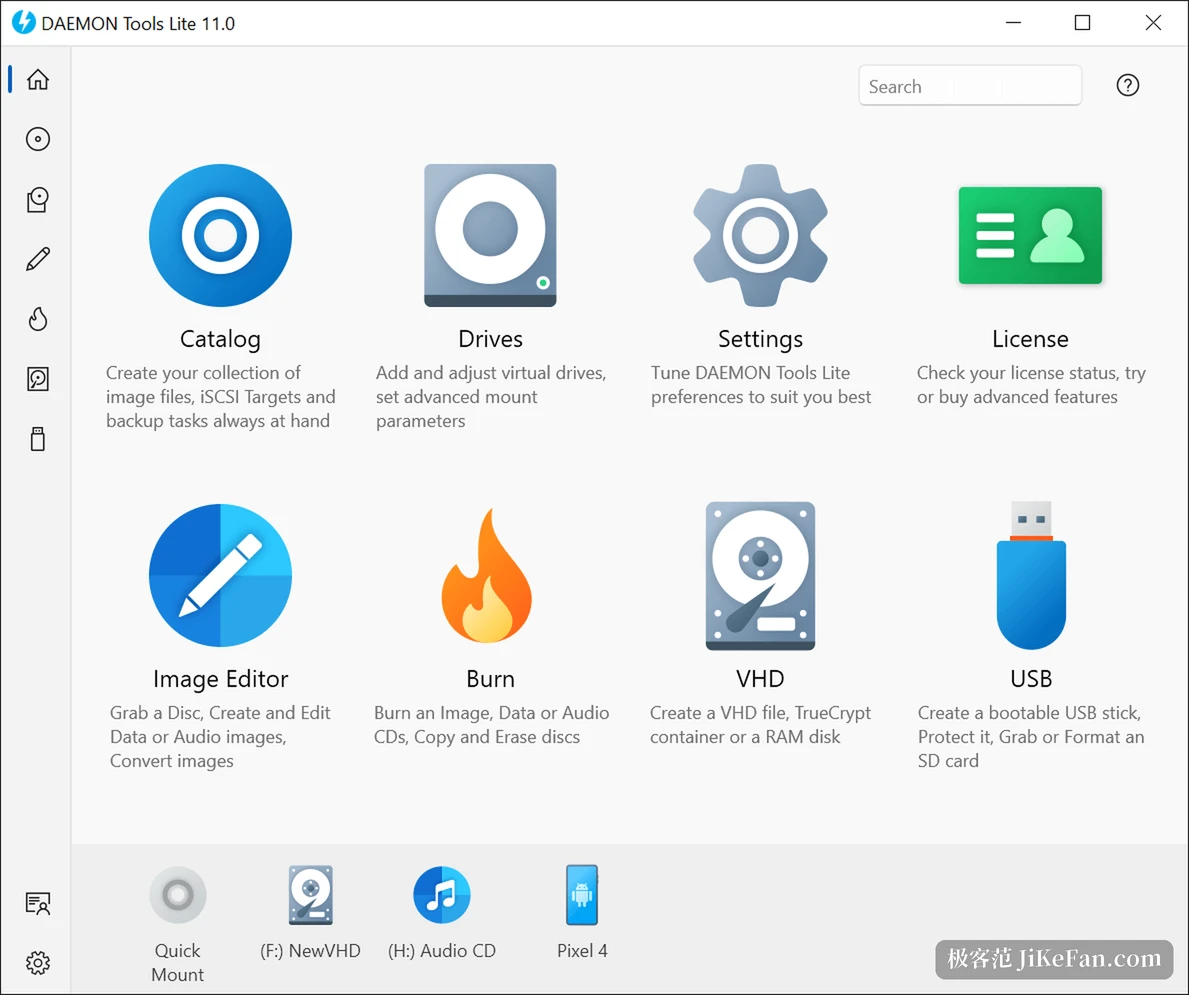
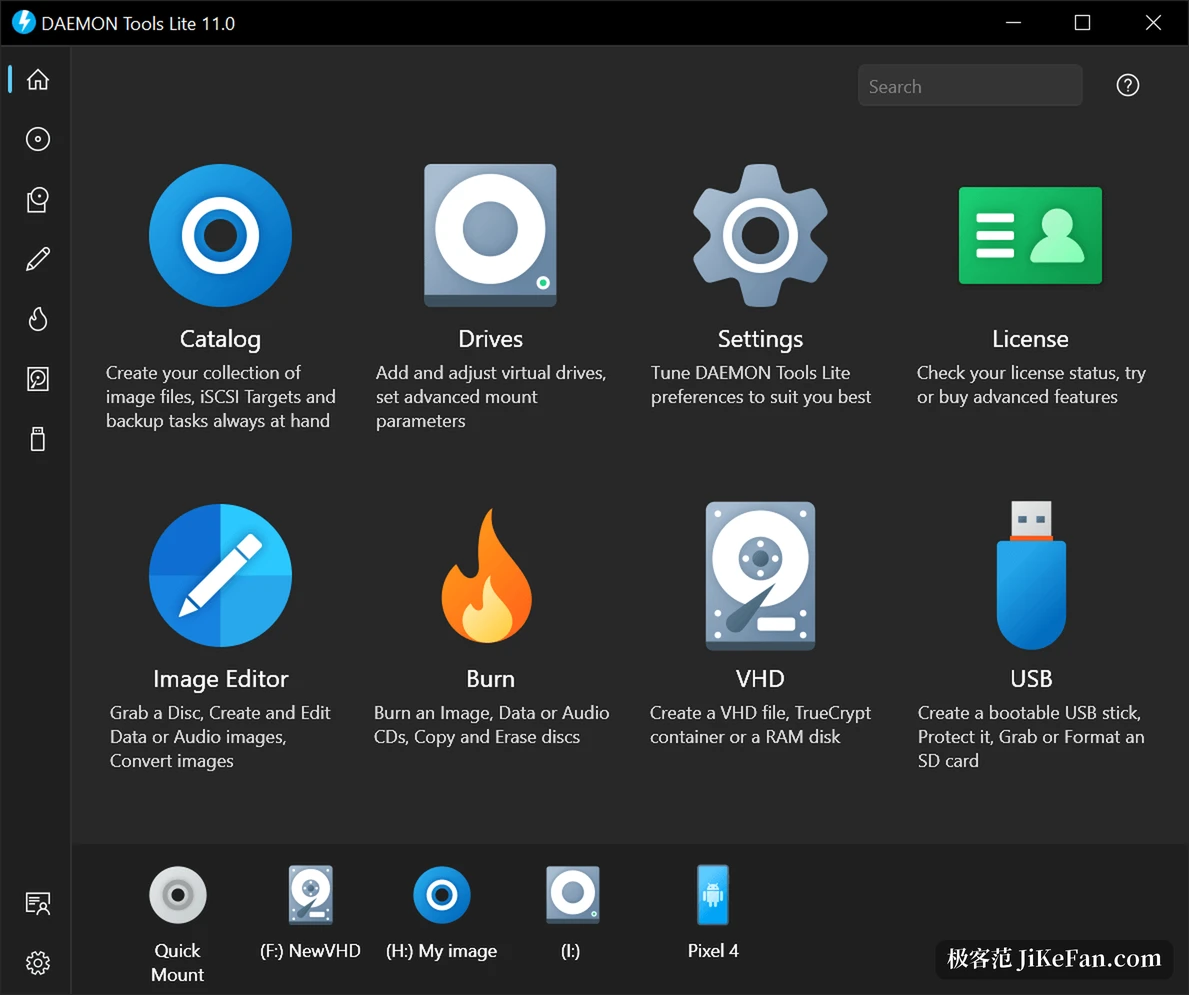
界面的组织方式很直白:上方是功能入口,左侧是导航,虚拟设备与已挂载的映像集中在驱动器一栏里。挂载过的映像会被记进目录,下次要用不必再去翻文件所在的位置。它还提供与资源管理器的集成,右键菜单里就能完成装载与卸载,日常使用的路径被压得很短。
把一张盘变成文件
反向的操作同样完整。它可以从物理光盘抓取映像,抓取时能设置进阶选项;也可以由文件和文件夹拼出数据映像,把散落在磁盘上的资料整理成一张盘;还能把音乐曲目做成虚拟音频 CD,并把这些映像互相转换为 MDS、MDX 或 ISO 格式。手里有旧光盘、又想把它转成可长期保存的文件时,这条路走得通。
再往外一层,程序把虚拟硬盘也纳入了同一套逻辑:可以创建 VHD 文件,可以用 TrueCrypt 容器存放敏感数据,也可以划出一块内存作为虚拟盘来换取更快的读写。刻录相关的部分覆盖把映像、数据与音频写入光盘,以及擦除可重写光盘和整盘复制;内存盘与虚拟刻录器让"试一遍再决定要不要真的刻"这种用法成为可能。
免费档的边界与版本
免费授权覆盖挂载、映像制作、虚拟硬盘与刻录里的基础部分,安装向导中会提供合作方的可选组件,个人授权则可以去掉这一层并附带终身更新。官方当前给出的安装包版本为十二点六点零,支持从 Windows 7 一直到 Windows 11 的 32 位与 64 位系统,另有面向 ARM64 的安装包,较旧的 Windows Server 2008 与 Vista 也在支持表的历史条目中。
能力 | 免费档 | 个人授权 |
|---|---|---|
虚拟设备数量 | 4 个 | 最高 256 个 |
挂载映像与 VHD | 支持 | 支持 |
安装向导中的合作组件 | 包含 | 不含 |
更新 | 随版本 | 终身更新 |
它的定位并不复杂:把光盘从"需要一个物理设备"变成"一个可以随时装卸的文件"。对需要长期保存老安装盘、经常接触镜像文件、或者必须在不带光驱的机器上装系统的人来说,这类工具解决的是流程里一个很具体的卡点。预算允许时购买授权主要是为了避免安装向导里的附带选项,功能上的门槛本身并不高。
把光盘变成文件,再把文件变成随叫随到的虚拟设备——只要这一步顺了,光驱在不在机箱里就不再是问题。