
Raycast 上手:键盘优先的启动器,团队免费档不限期
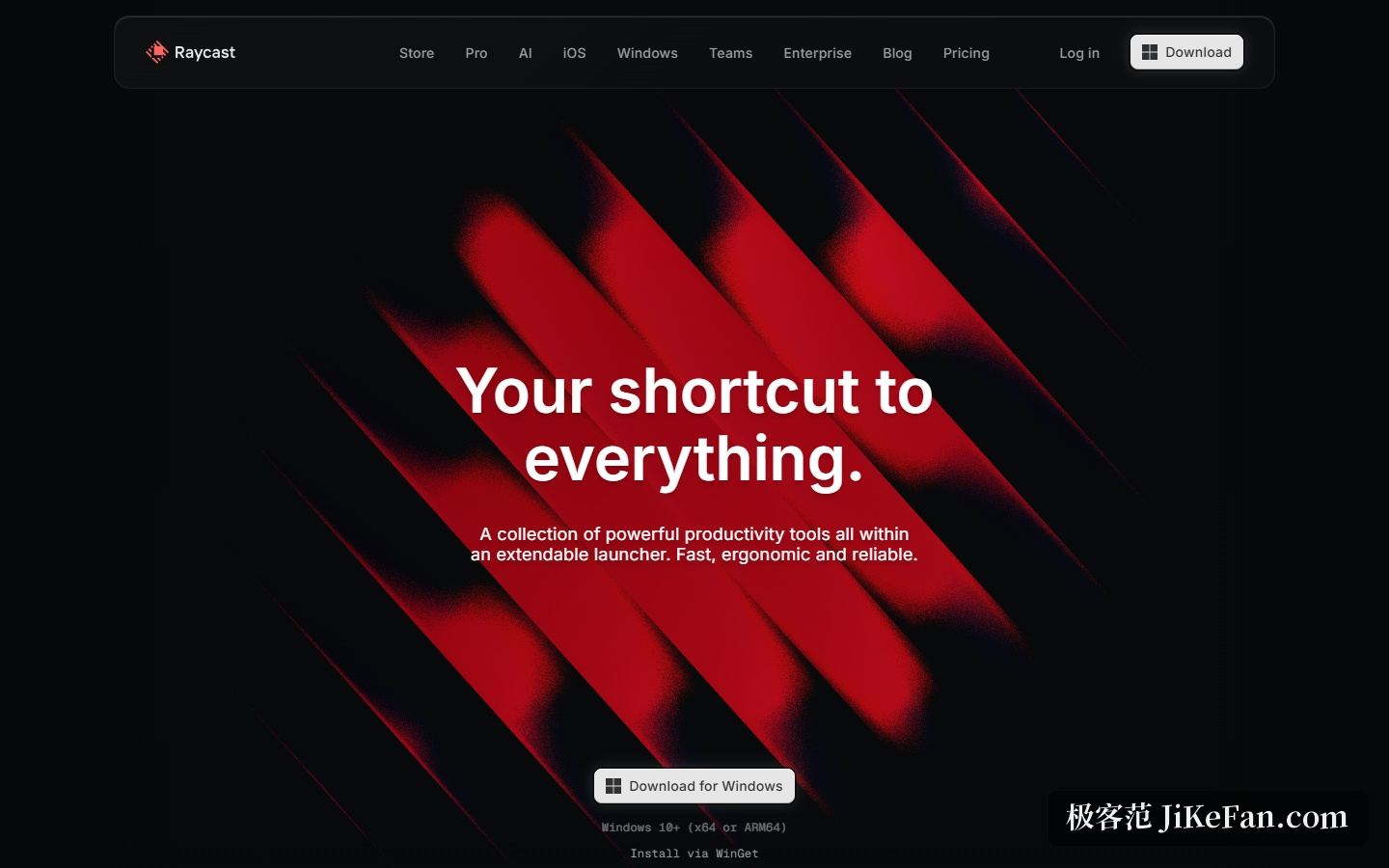
效率工具这块大致分成两派:一派把功能塞进一个个独立窗口,另一派试图把入口收敛成一个输入框。Raycast 走的是后一条路。它的首页标题写着「你的万能快捷入口」,副标题把它描述成一套放在可扩展启动器里的效率工具,强调快、符合人体工学与稳定。下载按钮直接给的是 Windows 版,标注支持 Windows 10 及以上(x64 或 ARM64),也可以用 WinGet 安装。
先把「快」这件事做扎实
官网把三个设计目标写成了三句口号:「快」对应「毫秒级思考」,「符合人体工学」对应「键盘优先」,「个人化」对应「你的工具按你的方式来」。首页还给了一个比较硬的数字——99.8% 的无崩溃率。这类指标通常只在官方有底气时才摆到台面上。
演示界面覆盖的场景很广:剪贴板历史、文件搜索、日历日程、词典释义、计算器历史、窗口管理、表情选择器。命令面板里可以直接搜应用与命令,窗口管理支持左半屏、右半屏、四分之一屏、三分之一屏这些常用位置。官网另有一句总结——它能记笔记、追航班、转格式、搜文件、跑脚本、管窗口、排日程、提醒事情、翻译语言、屏蔽干扰、在截图里找文字、插入表情,末尾跟一句「以及更多」。
平台方面,桌面端覆盖 macOS 与 Windows,移动端另有 iOS 版,笔记、片段与聊天记录支持跨这三端同步。官网也挂着社区入口:Slack 群 37k 成员,X 上 90k 关注者,说明这套东西的使用者里开发者与设计师占比不低。
免费档能用到什么程度
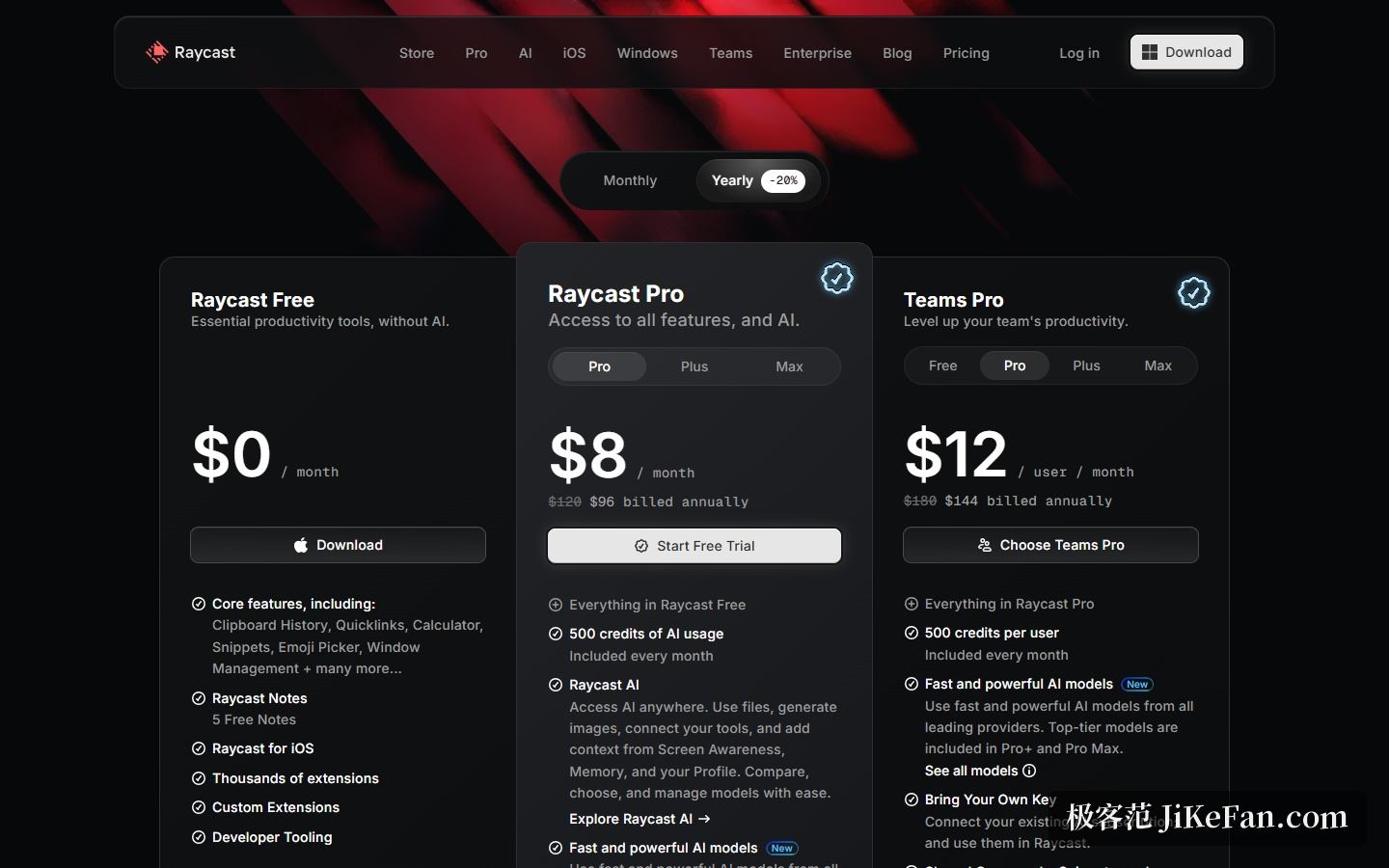
定价页把个人免费档定为 0 美元,定位是没有 AI 的基础效率工具,包含剪贴板历史、快速链接、计算器、片段、表情选择器与窗口管理,另有 Notes 的 5 条免费笔记、iOS 版、数千个扩展、自定义扩展与开发者工具。剪贴板历史的保留时长在免费档是 3 个月,订阅档换成不限量。
有个细节值得单独拿出来说:常见问题里写明,免费档与团队档对个人与组织同样开放,包含企业环境,官方明确表示在组织里使用免费功能并不需要升级到更高档位。团队免费档也没有到期时间,属于长期可用的方案,限制是总共 30 条共享片段、30 条共享快速链接与 5 条命令。
官方解释免费的理由也写在常见问题里——它把产品当成一层所有人都该用上的效率层,所以个体计划不计费,这一档覆盖全部内置扩展,并开放社区构建的公开扩展。另外,学生可以申请 Pro 档五折,优惠只作用于 Pro 这一档。
扩展生态是它的底盘
首页有一句口号:「总有一个扩展适合你」,紧接着是「不用打开这些工具就能使用它们」。列出来的扩展包括 Linear、Google Translate、Spotify、Arc、TinyPNG、1Password、JIRA、Slack、Zoom、Timers、Pomodoro、Notion、Todoist、Obsidian、Google Chrome 与 CleanShot X,末尾标注还有数千个。日常要用的工具,基本都能在启动器里直接调用,而无需先切到那个应用。
商店页把扩展分成探索、精选与全部扩展三块,全部扩展按新上架时间与受欢迎程度排序。精选位给的是 Kaomoji Search、Can I Use 与 Mole 三个例子;受欢迎榜前列有 Kill Process、Color Picker、Google Chrome、Google Translate 与 Spotify Player,每一条都带命令数与安装量,翻页标记显示到 329 页。想自己写扩展的人也有路:官方提供的扩展 API 面向具备网页开发技能的人,一次构建就能同时提供给 macOS 与 Windows 用户,配套有内置 UI 组件库、强类型 API、热重载与现代工具链,写好可以提交到商店分享。
AI 是后来叠上去的一层
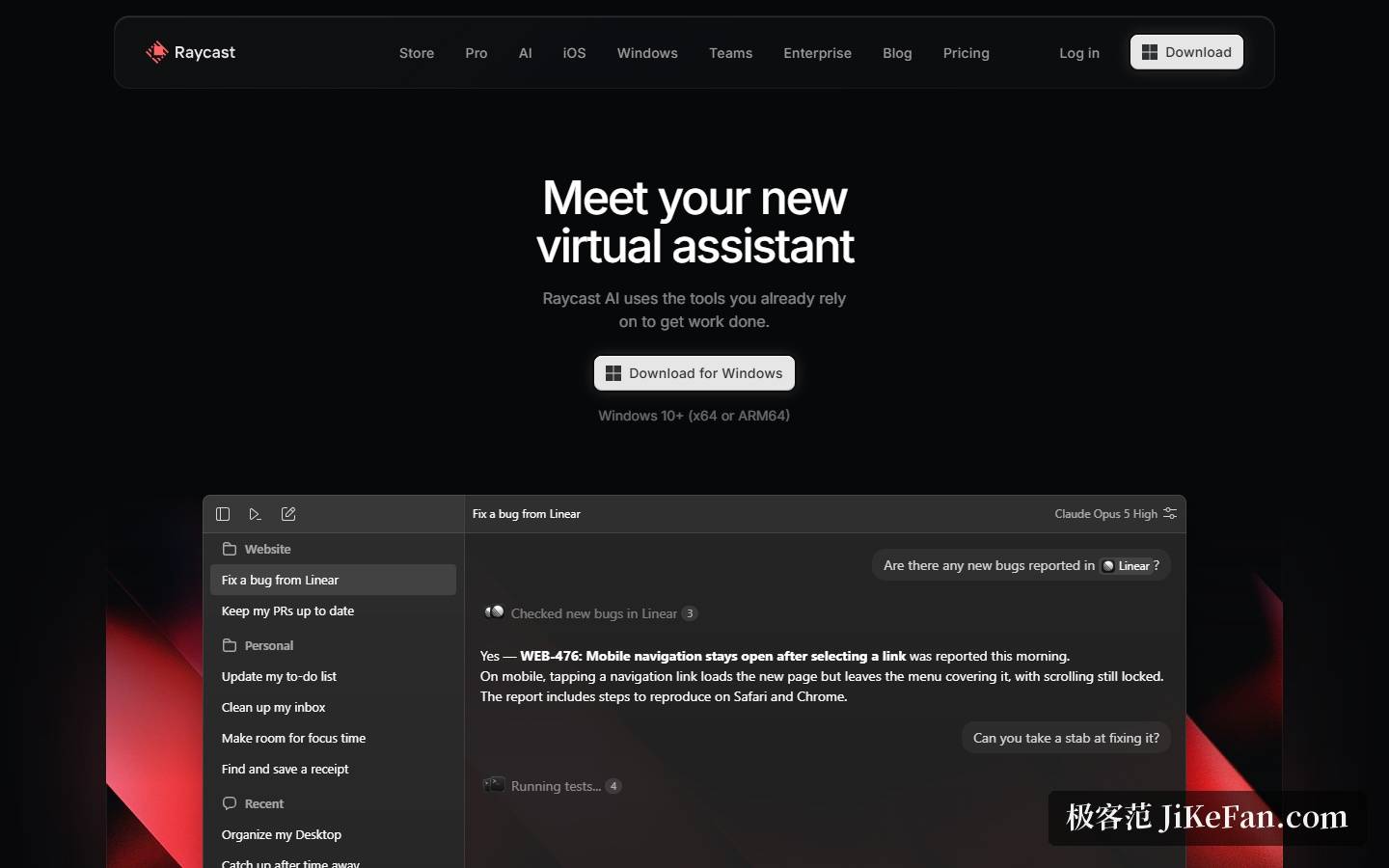
AI 页面把 Raycast AI 拆成几个部分:Quick AI、AI Chat、Agents、AI Commands、AI Extensions、Screen Awareness、Memory 与 Profile,并强调可以对比、选择与管理模型。Quick AI 被写成「离你只有一个快捷键」,意思是无需离开当前工作流就能问一句;AI Chat 被写成与常用工具打通的智能体,可以直接读文件、生成图片、连接工具,并从屏幕感知、记忆与个人资料里补上下文。
它预置了一批角色化智能体:Copy Editor、Code Reviewer、Trip Planner、Researcher、Meeting Prep、Data Analyst、Support Agent、Bug Hunter、Idea Partner、Docs Writer、Designer 与 Launch Planner,每个都标注了所用模型。除了现成的,也能按自己的方式创建带独立指令与模型的智能体,每个智能体有独立工作区,可以带项目专属指令与记忆。
再往上一层是自动化。Automations 可以给智能体排定日程、自动处理重复任务,示例包括每天 9 点检查邮件、每天 9 点把任务同步到 Things、每周一生成更新日志。这类设计把「定时重复的活」从人手里拿走,配合智能体的记忆,跨天的任务不至于断线。
模型、密钥与 credits
AI 页面的标题是「任何模型,一个界面」,官方称支持所有主流大模型提供商,可用同一界面切换不同模型。更进一步的是可以自备:用自己的 API 密钥,或直接接入现有的 Claude、ChatGPT 订阅,且这条路径不消耗 AI credits。常见问题里补充说,可用的密钥来自 OpenAI、Anthropic 与 Google。对已经有模型订阅的人来说,这一条把重复开销省掉了。
走官方通道的话,用量按 credits 计量。定价页写明个人 Pro 分三档:Pro 每月 8 美元、Plus 每月 20 美元、Max 每月 50 美元,年付统一省 20%(Pro 年付 96 美元、Plus 192 美元、Max 480 美元)。三档每月分别附赠 500、3000 与 7500 个 AI credits,更强的模型在 Plus 与 Max 档提供,免费试用的新账户同样拿到 500 credits,但试用期只开放 Pro 档模型。常见问题解释了 credits 的口径:它是衡量 AI 用量的单位,加购包提供的 credits 永不过期,不同模型按各自速率消耗,余额可以在设置的账户页看到。
团队与合规
团队档叫 Teams Pro,每用户每月 12 美元,每用户每月附赠 500 credits,并提供共享命令、片段、快速链接与私有商店。作为对照,月付档位是每用户 15、25、65 美元,年付是 144、240、624 美元。团队席位没有上下限,按使用人数逐月计费;个人扩展与团队扩展可以并存,团队扩展在商店命令里通过筛选器查看。
再往上是 Enterprise,定制报价且只按年计费,卖点是安全与管控:SOC2 Type II 合规、年度渗透测试、AI 控制中心(组织级开关、自备密钥、提供商白名单、自定义提供商)以及一组管理控制(SAML 与 SCIM、域捕获、MDM 登录强制、云同步控制、两步验证、扩展白名单、IP 白名单)。隐私口径也集中在 AI 页面:数据默认存在本机,开启云同步后 AI 对话会加密存放以支持跨设备访问,加密覆盖传输与静态存储;与模型提供方的协议禁止用交互内容训练模型;需要更强隐私时,可以通过 Ollama 接本地模型。
适合谁用,以及要留意的地方
它适合三类人。一类是重度键盘用户,把常用应用、文件搜索、窗口管理、片段与快速链接压到同一个输入框里,减少鼠标往返。一类是本来就订阅了模型服务的人,把 Claude 或 ChatGPT 的订阅与密钥接进来,等于给现有订阅加了一个系统级入口。还有一类是小团队,免费档与团队免费档都能直接用在组织环境里,落地成本是零,等到需要共享命令与私有商店时再换档。
要留意的地方有两处。一是 credits 的消耗随任务类型变化很大,聊天消息比较省,而带屏幕感知、文件处理与自动化排期的任务消耗是另一个量级,长期跑自动化的话,先按档位额度估一下月用量更稳妥。二是它强调数据默认存在本机,但一旦开启云同步或调用云端模型,内容仍会离开设备,涉及敏感资料时自己得先想清楚走哪条路径。
启动器拼到后期,其实是两件事:能否让人少想一步,以及能否让人放心把活儿交出去。前者靠快捷键与扩展,后者靠密钥放在谁手里、数据留在哪台机器上。