
免费版就够用:傲梅分区助手 10.12.1 磁盘分区管理
给硬盘动刀这件事,最怕的是操作没做完、数据先没了。傲梅分区助手(AOMEI Partition Assistant)给自己定的调子是「一款简单且安全的分区软件与硬盘管理器,用来管理、优化并保护你的硬盘」,官网首屏标注的适用系统是 Windows 11/10/8.1/8/7/Server,当前版本为官方更新日志里的 10.12.1。
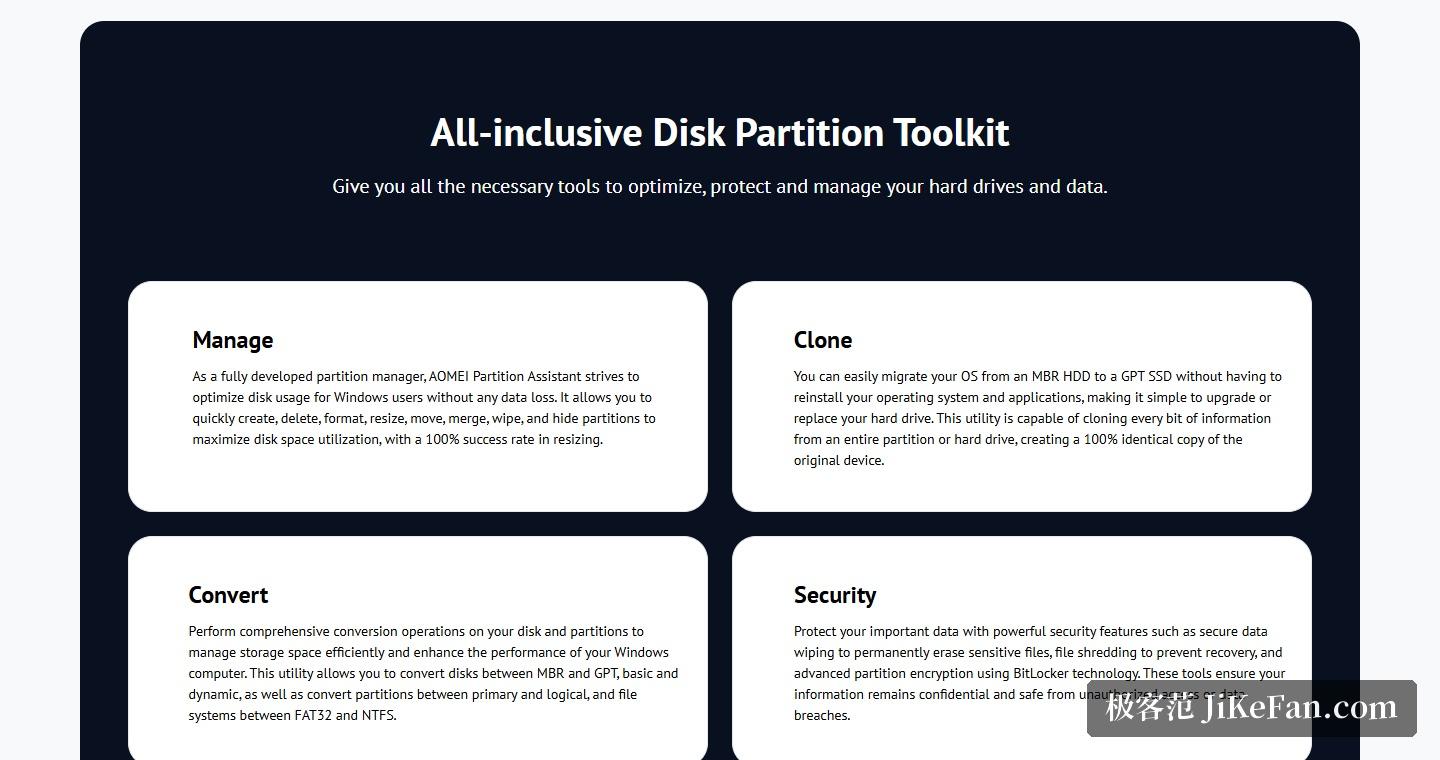
分区能做的那些事
基础操作这一层,官网写明可以快速创建、删除、格式化、调整容量、移动、合并、擦除与隐藏分区,目的是把磁盘空间利用到最大;Standard 版的功能列表里则直接写着调整容量、移动、扩展、收缩与合并分区都不会造成数据丢失。换句话说,C 盘不够用的时候,从隔壁分区挪一块过来,是它最典型的用法。
转换能力是另一块。官网写明磁盘可以在 MBR 与 GPT 之间、基本与动态之间互转,分区可以在主分区与逻辑分区之间互转,文件系统则能在 FAT32 与 NTFS 之间转换。转到 GPT 的收益在 Standard 版介绍里写得很明白:把磁盘空间用到 2TB 以上。
换固态硬盘不必重装系统
官网把克隆单独列了一节:可以轻松把操作系统从 MBR 机械硬盘迁移到 GPT 固态硬盘,而不必重装操作系统与应用程序,让升级或更换硬盘这件事变简单。克隆的粒度是「每一个比特」,也就是给整块分区或硬盘做出一份完全一致的副本。对打算把老机械盘换成固态盘的人来说,这一条大概是最省事的路径。
数据安全与硬盘健康
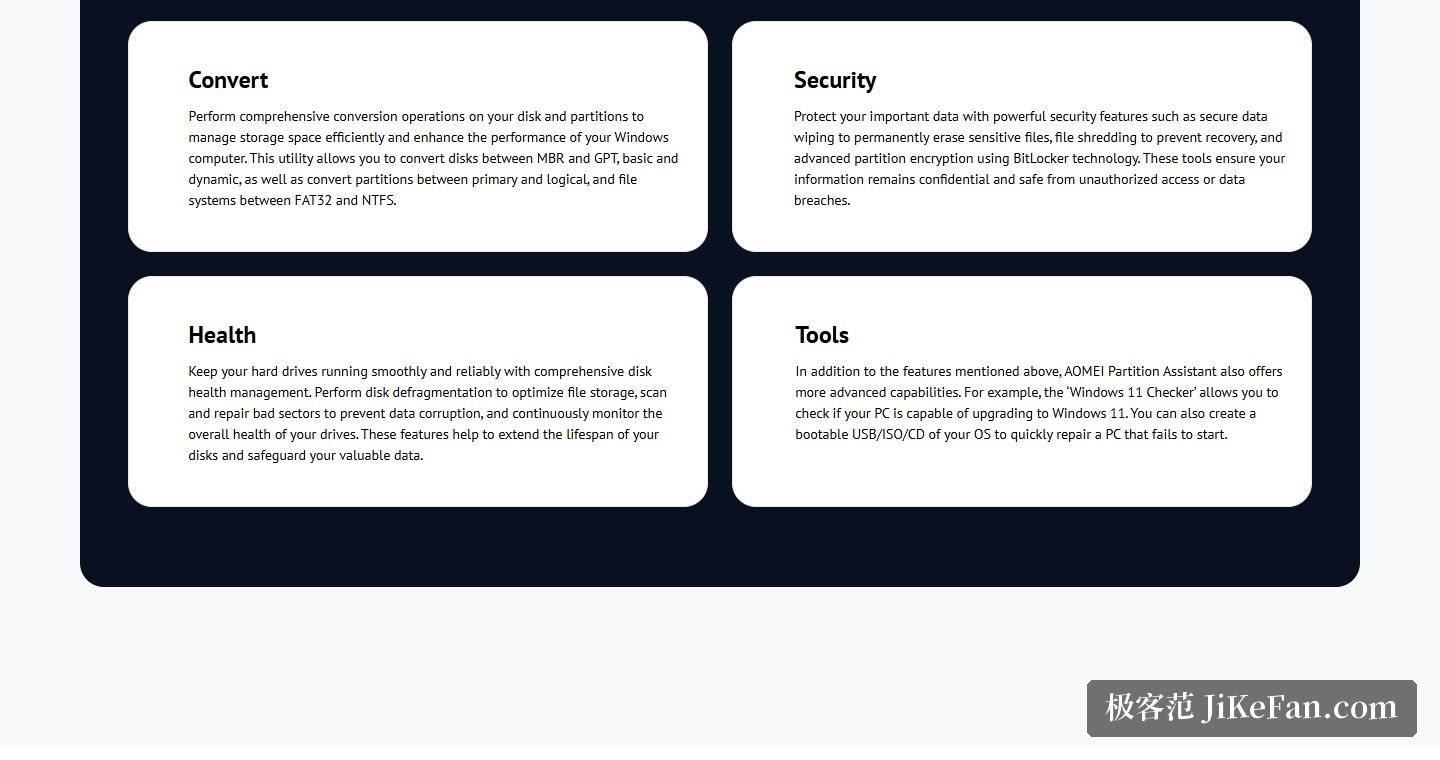
安全这一节列出三项能力:安全擦除数据、文件粉碎,以及借助 BitLocker 技术的高级分区加密,目标是让信息保持私密。健康这一节则是另一套思路:做磁盘碎片整理来优化文件存储,扫描并维护扇区状态,同时持续观察硬盘的整体运行情况。
工具箱里还有几个偏场景化的东西:Windows 11 检测可以判断这台电脑能不能升级到 Windows 11;也能制作可启动的 USB、ISO 与 CD,方便在需要时从外部介质启动电脑。
版本怎么挑
版本一共五档:Standard、Professional、Server、Unlimited 与 Technician。其中 Standard 版的定位是「面向个人与家庭用户的免费分区管理器」,日常分区调整、磁盘克隆、MBR 转 GPT、创建 Windows To Go 都在免费范围内;Professional 面向个人与商业用户,Server 面向中小企业,Unlimited 面向可在公司内部不限台数安装的大型企业,Technician 则面向提供付费技术服务的服务商。官方下载中心在 Windows 分区管理器一栏给出 Free、Professional 与 Server 三个入口,并单独提供了 Windows ARM64 版本。
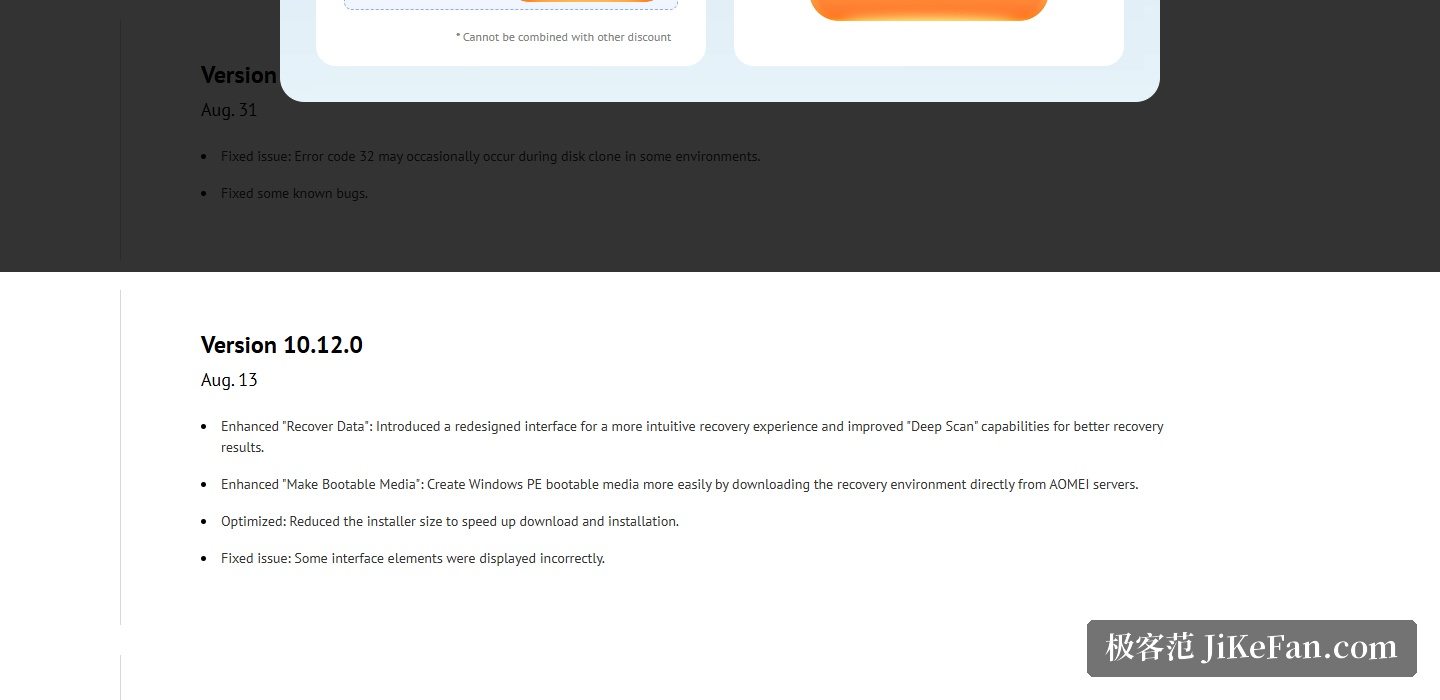
更新节奏也算勤快。对照官网更新日志,10.12.0 增强了数据恢复功能,换上重新设计的界面并提升深度扫描能力,同时精简了安装包体积;10.11.0 新增了创建虚拟机功能,可快速创建 Hyper-V 虚拟机并部署操作系统,还把文件系统识别扩展到 APFS、HFS、XFS 与 SWAP 分区。
免费版把分区调整、磁盘克隆、格式转换和加密这些高频操作都放开了,换固态硬盘时那条「不重装系统直接迁移」的路径尤其省事;如果只是想把磁盘空间理顺,先装 Standard 版试一圈基本不用花什么成本。