
ShellExView 2.01:一键找出拖慢右键菜单的外壳扩展
右键菜单越来越慢,问题多半出在这
电脑用久了,装过的每一款软件都可能往右键菜单、缩略图预览、图标覆盖这些系统细节里塞进自己的"外壳扩展"。这些东西单个无害,攒多了之后,右键菜单要转好几秒才弹出来、资源管理器频繁无响应,就成了一种常见现象。ShellExView 是 NirSoft 出品的小工具,专门用来把系统里所有外壳扩展列出来,让你逐个排查、随开随关。
它到底管什么
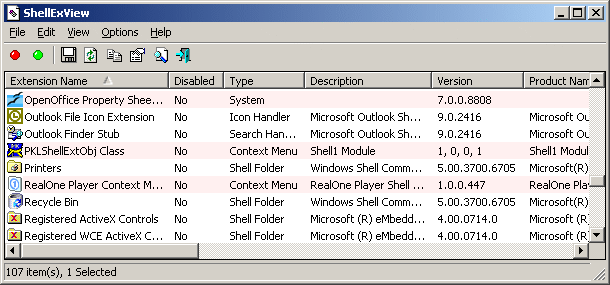
外壳扩展是挂进资源管理器的进程内 COM 组件,常见形态包括右键菜单项、缩略图处理器、预览处理器、图标覆盖、属性页标签、拖放处理器等,工具能识别的类型超过 22 种。运行后会以列表展示每个扩展的名称、类型、文件路径、版本、开发商与产品信息,第三方软件注入的扩展会用粉红色标出,一眼就能和系统自带的区分开。
排查流程三步走
先按类型筛选出全部右键菜单类扩展,再按开发商辨认它们各属于哪个软件;
选中可疑项按 F7 禁用,支持多选批量处理;禁错了按 F8 一键恢复;
从菜单里选择重启资源管理器,改动立即生效,不用重启电脑。
整个过程不碰注册表、不删文件,纯开关式的管理方式让试错成本几乎为零。
不止是排查,还能做审计
双击任意条目可以查看扩展对应组件的完整信息,包括数字签名状态,帮助判断它是不是可信厂商的产物。列表还能导出成 CSV、HTML 或 XML 报告,方便存档比对。对运维人员来说更有用的是命令行支持与远程电脑扫描:坐在自己的位置上,就能检查局域网里其他机器装了哪些外壳扩展,并通过脚本批量执行启用或禁用操作。
常见问题场景
除了右键菜单卡顿,还有几种典型情况适合请它出场:视频文件缩略图不显示或显示错误,多半是某个编解码类缩略图处理器在捣乱;桌面图标的角标不刷新,可能是图标覆盖扩展装得太多,把系统有限的几个位置占满了;安装某款软件后资源管理器开始反复崩溃,把最近新增的第三方扩展逐个禁用,通常两三轮就能锁定元凶。这些排查在以前只能手动翻注册表,现在点几下就完成。
轻到可以放 U 盘里
整个工具解压即用,不写注册表、不留垃圾文件,体积只有一百多 KB,同时提供 32 位与 64 位版本,从老系统到 Win10、Win11 都能运行。它对个人用户完全免费,也不带任何广告或捆绑,属于那种装机清单里常备、平时不显眼、出问题时能救命的类型。
操作可逆,放心试错
有一点需要提醒:禁用扩展只是让组件暂时不加载,并不会删除任何文件,所以整个操作是可逆且安全的;万一禁用了系统关键组件导致个别界面元素消失,按 F8 恢复就能回到原样。建议每次只禁用一两个扩展再观察效果,别一口气全关,这样既能准确定位问题,回退起来也清楚。系统刚重装完的清爽状态,也可以先用它导出一份扩展清单存档,以后再出问题时就有对照基准。
适用人群
普通用户拿它解决"右键菜单卡、资源管理器崩"这类老大难问题;进阶用户和 IT 管理员则可以把它当作系统审计与批量运维的小帮手。工具本身免费,更新维护也一直在线,到官网了解详情即可下载最新版本。