
不用再截图粘贴了——Copilot 能看懂你的屏幕,还会指出下一步
一个能看着你屏幕开口说话的助手:不用截图、不用把界面硬描述成文字,它自己看,看完还会把下一步点给你。
把屏幕上的东西交给 AI,过去有个绕不开的动作——先截图,再想办法转成文字。报错里的文件路径、图表里的趋势、一张界面截图里究竟该点哪一处,这些恰恰是靠文字最难交代清楚的部分,转述一次就折损一层信息,AI 答偏了你还得重来一遍。
Copilot 视觉(Copilot Vision)想省的正是这一步。微软官方把它写成"第二双眼睛":在你授权的前提下,它可以实时看你共享的屏幕并就此回应,沿着你看到的内容做分析、给提示、答问题。它不替代你操作,但会陪着你把这件事做完。
共享一扇窗,它就懂了
用法比想象中简单。在 Copilot 里开一个语音会话,点输入框旁边的眼镜图标,然后挑选要共享的对象——可以是整块桌面,也可以是某一个具体的应用窗口。共享生效期间,被共享的区域周围会出现一圈轮廓,提醒你它此刻正看着哪里。它会用语音打招呼,之后你直接开口问就行;中途想静一静,点一下麦克风图标就能让它停止聆听。
有两个细节值得先记住。一是同时最多共享两个应用或窗口,这让它能把两边连起来看——比如一边是你的日程,一边是场次表,让它自己找共同空档。二是每次视觉会话都是独立的,它不会去翻上一轮看过的东西,中断的视觉对话也无法接着恢复。
卡在哪一步,它会指给你看
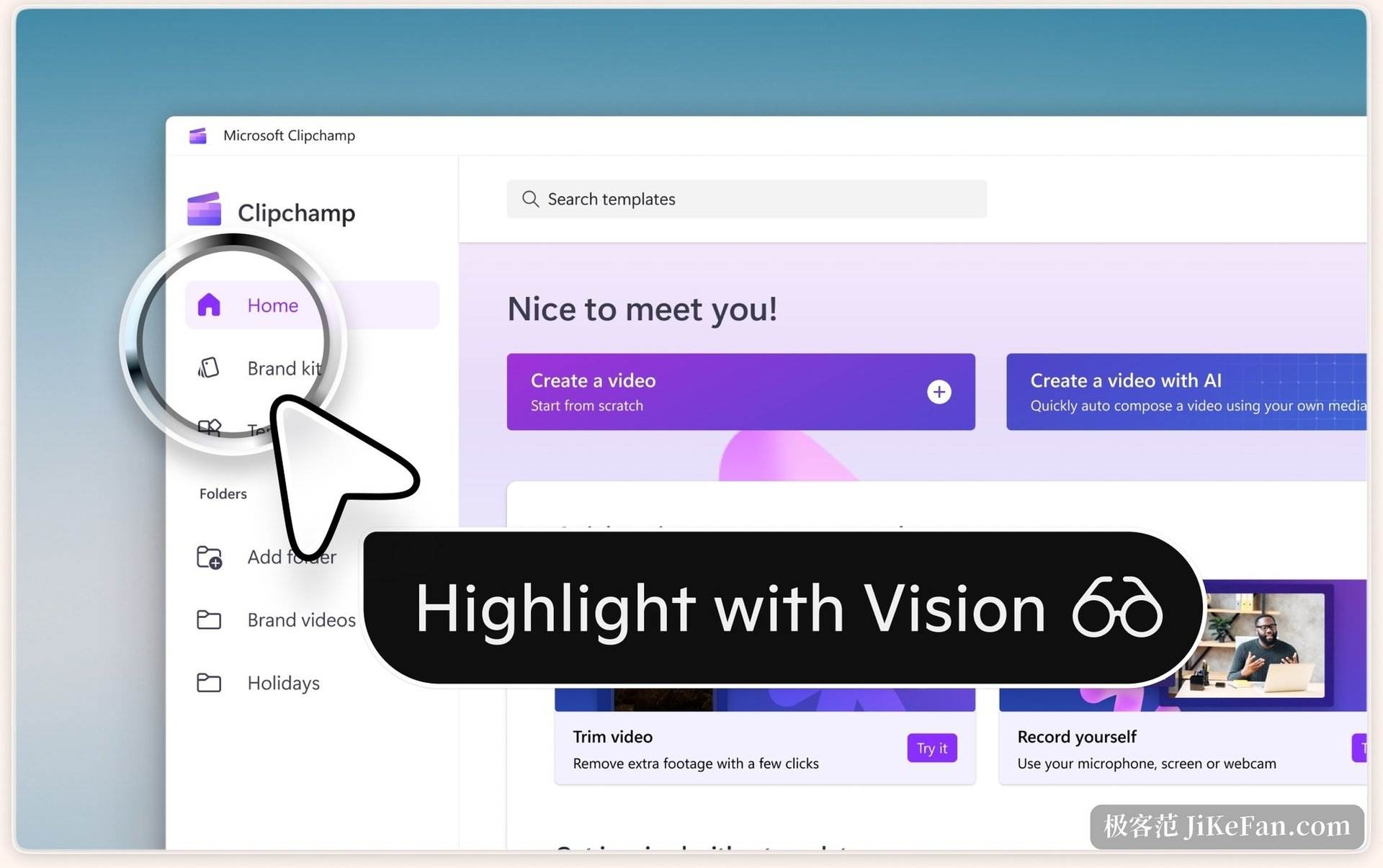
视觉最有用的形态不是"帮你总结",而是"带你走过去"。官方把这套能力叫重点提示:你问它某个操作该怎么做,它会直接在应用界面上高亮出该点的位置、该走的步骤,而不是丢给你一段说明书。这个场景覆盖得很宽——在剪辑软件里找不到某个按钮、在表格里搞不清某个公式、游戏里卡在某一关想不出打法,都可以这么问。
边界也说得很清楚:它不会代替你点击、输入或滚动,只是回答与指导。如果内容涉及受 DRM 保护的材料或不适宜的内容,它无法分析——网页端遇到不支持的页面时,输入框旁的眼睛图标会灰掉,它也不会就页面内容作答。
在 Edge 里,它跟着你翻页
浏览器里的用法稍微不同。在 Edge 侧边栏唤起 Copilot 并开启视觉后,它会跟着你从一页翻到另一页,直到你主动结束会话为止。网页、图片、视频、PDF 都能是它观察的对象,你问完一段长文的主旨,可以紧接着追问"作者对续航怎么说",不用把页面重新描述一遍。问题是需要你明确问出来的——例如页面上三档订阅并列摆着,直接问哪一档包含某个功能、哪一档更划算,它会依据实际可见的内容来答。
叫它出来,有两种不用找图标的方式
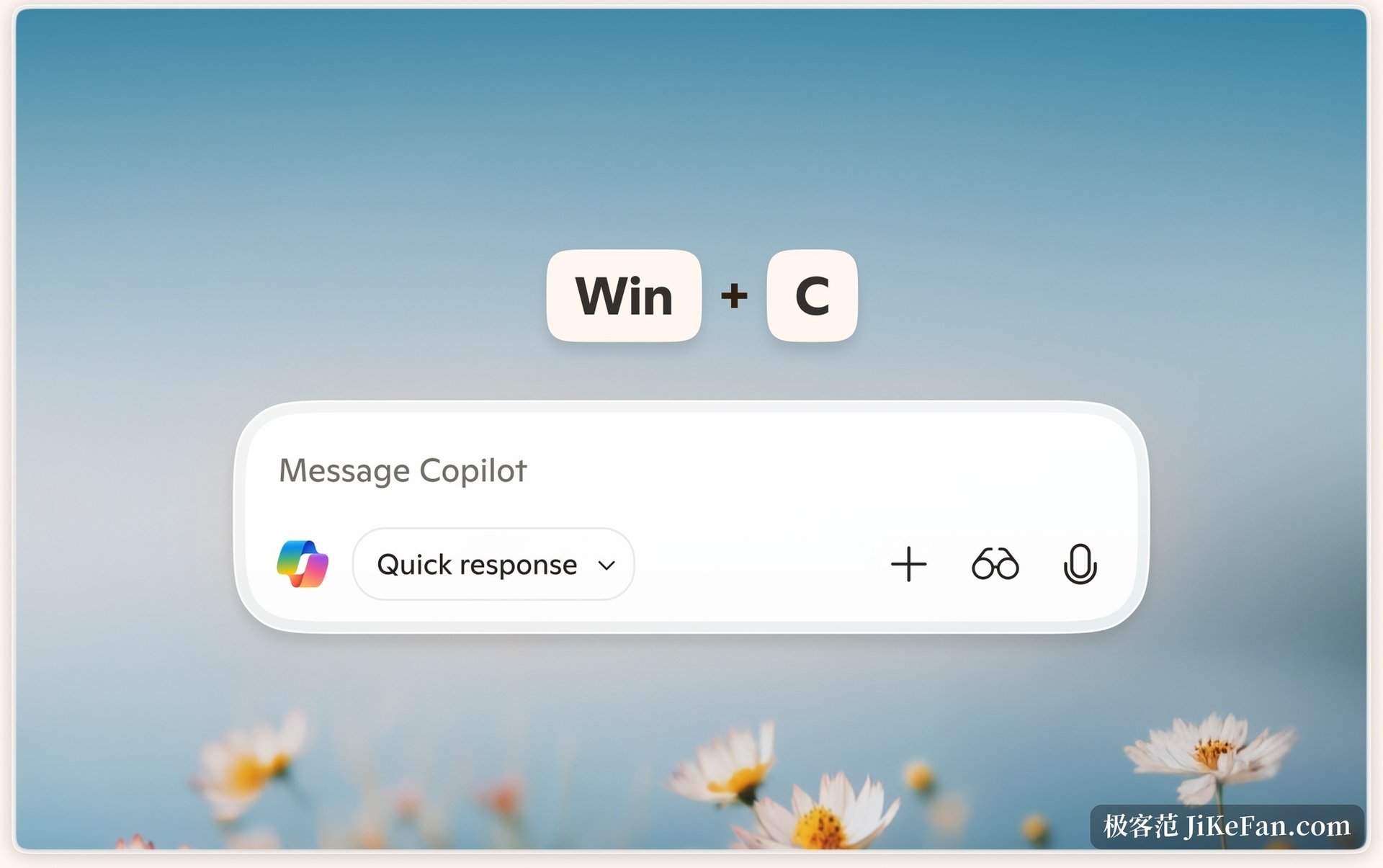
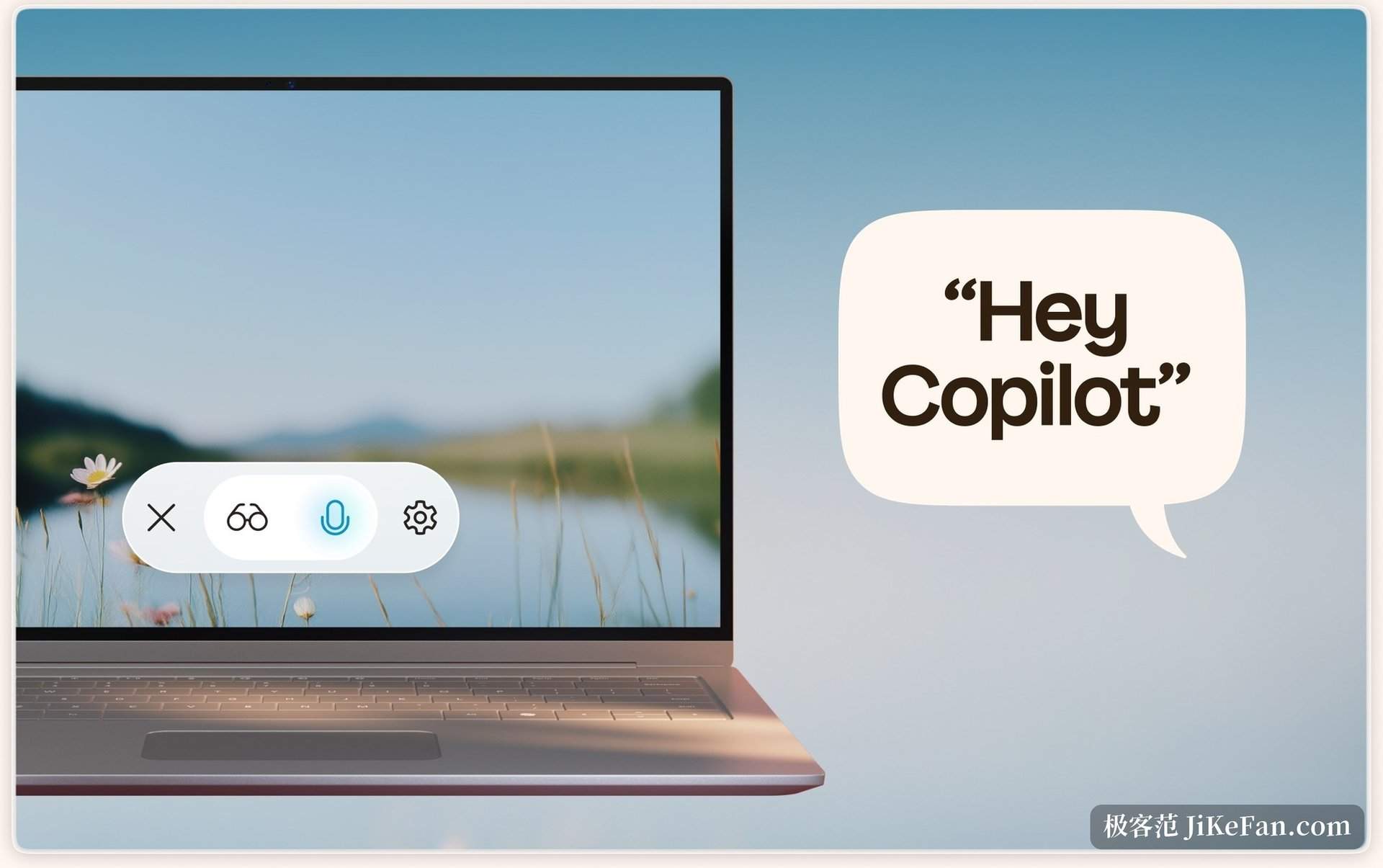
它被放在系统的入口位置上。Windows 上按 Win+C 组合键,或者按键盘上那颗 Copilot 键,都能把输入框直接调出来;如果再在设置里打开"Hey, Copilot"唤醒词,电脑处于解锁状态、应用正在运行时,开口说一句就能开始对话,全程不用碰鼠标。语音本身在日常里比打字更常用一些——官方观察到语音模式下的人机往来次数是打字的两倍,唤醒词目前只认英文的"Hey Copilot",唤起之后的对话可以用其它受支持的语言继续。Copilot 语音支持四十多种语言,网页端、Windows、Edge、iOS 与 Android 上都能进。
顺手把"找文件"也接了
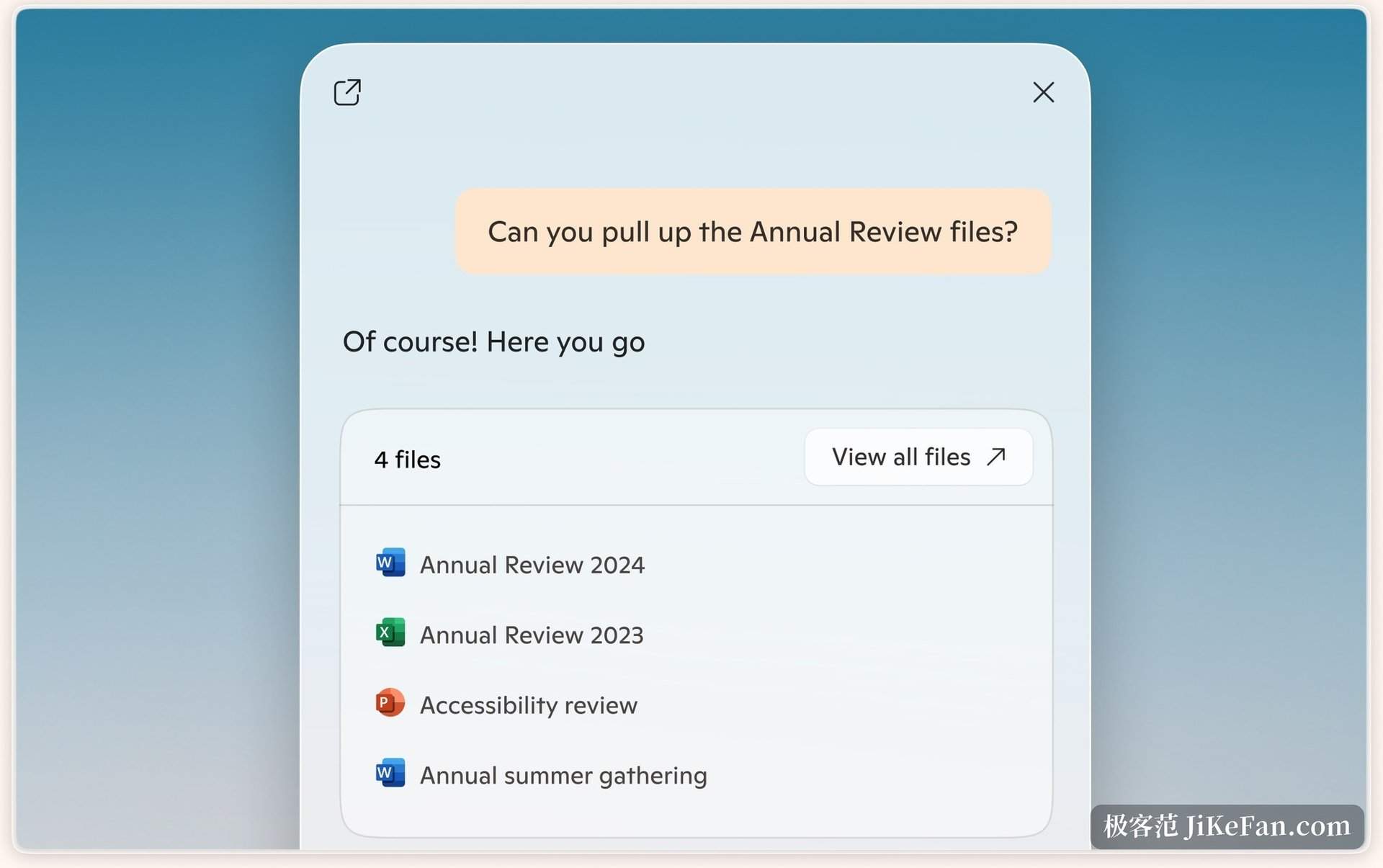
桌面端的另一半能力落在本地内容上。你不需要记文件名,按内容描述去问就可以——让它把某一类文档翻出来,它会连文件内容一起读懂再回你,常见的 Word、Excel、PowerPoint、PDF、纯文本与 JSON 都在读取范围内。这条通路有独立的开关,位置在设置的"账户 - 文件搜索与文件读取"里,处理敏感资料时可以先关掉再谈别的。
新版桌面端:换了引擎,也换了名字
这段时间桌面端本身也在动。2026 年 8 月中旬起,微软把面向个人的 Copilot 与面向工作的 Microsoft 365 Copilot 合成同一个应用:名字统一为 Microsoft Copilot,图标更新,网页端入口也换成了新的地址。新版桌面客户端改用 Chromium 架构,个人账户与工作账户能在同一个应用里切换,界面用不同的背景色和导航栏里的"工作"标签把两种身份区分开,两边的数据互不流入。企业侧的合规与安全控制不变,应用 ID 也没变,既有策略继续生效。
推送节奏上,8 月 18 日起企业可以先把选定的 Windows 与 Mac 设备加入早期测试,面向 Windows 与 Mac 的全球推送从 9 月中旬开始;移动端与网页端在 8 月中旬已先行铺开。同一次调整里,面向消费端的群聊、播客与深度研究三项功能已于 8 月 18 日下线,如果你之前用过它们,记得在此之前把要留的内容导出。
它只看你给的那一扇窗
看屏幕这件事天然敏感,所以值得把它的设计说清楚。视觉默认关闭,只有你主动开启会话它才处于活跃状态;它不会后台常驻观察,你也随时可以按"停止"结束。
数据侧的口径是:视觉会话中的数据不会被用来训练模型,图像与音视频不会被转录或留存;会话数据最多暂时保留 47 小时,用于处理你提交的反馈,没提交反馈就自动删除。会被记录下来的是模型给出的响应,用途是监测不安全的交互;对话文字会进入你的聊天历史,方便回头查,不参与训练与个性化,也可以随时删除。
免费能用,够不够用看你拿它做什么
免费档能直接上手:登录微软账户,在网页端、Windows 与 Edge 里都能用,问问题、查资料、写稿、生图都在内。差别在额度与深度——更高的使用额度、高峰期的优先访问、Office 应用内的 AI 能力属于升级项,个人订阅 Copilot Pro 按微软官网标价是每月 20 美元,而要在 Word、Excel、PowerPoint、Outlook 里直接调用,还需要 Microsoft 365 订阅打底。官方文档里也提到,Copilot 视觉的完整使用额度被放在 Microsoft 365 个人版、家庭版与高级版订阅之下。
还有一件事要提前说:这项服务按市场分批开放,Windows 端的视觉能力覆盖 170 多个市场,中国大陆目前不在其中。动手之前先确认自己所在的市场是否已经在名单里。
关键信息速查
项目 | 情况 |
|---|---|
开发方 | 微软 |
客户端版本 | 1.25121.84.0(Windows 应用商店) |
支持平台 | Windows、macOS、iOS、Android、网页端 |
核心能力 | Copilot 视觉看屏、Copilot 语音、本地文件检索 |
唤起方式 | 任务栏图标 / Win+C / Copilot 键 / Hey Copilot |
免费档 | 有,登录微软账户即可使用 |
付费档 | Copilot Pro 每月 20 美元;Office 内 AI 需 Microsoft 365 订阅 |
桌面端全球推送 | 2026 年 9 月中旬,Windows 与 Mac |
它不替你把活干完,但把"讲清楚我遇到了什么"这道门槛拆掉了——屏幕就在那里,让它自己看,比自己转述省事得多。